天天绿软 更新快、资源全,发现更多优质资源,就上天天绿软!

教你萤石云视频监控摄像头怎么连接wifi(萤石云视频配置wifi方法介绍)

Tmd 更新时间: 45分钟前 分类: 手机教程 人气: (1850) 0个评论

1、打开萤石云视频APP。

教你萤石云视频监控摄像头怎么连接wifi(萤石云视频配置wifi方法介绍)

2、在我的设备界面,点击左上角“加号”。

教你萤石云视频监控摄像头怎么连接wifi(萤石云视频配置wifi方法介绍)

3、扫一扫中,扫描在设备的二维码。

教你萤石云视频监控摄像头怎么连接wifi(萤石云视频配置wifi方法介绍)

4、在添加设备界面中,点击“连接网络”。

教你萤石云视频监控摄像头怎么连接wifi(萤石云视频配置wifi方法介绍)

5、初始化界面中,确定指示灯状态正确后,点击“指示灯已经蓝色快闪”。

教你萤石云视频监控摄像头怎么连接wifi(萤石云视频配置wifi方法介绍)

6、输入要连接的“WIFI账号密码”。

教你萤石云视频监控摄像头怎么连接wifi(萤石云视频配置wifi方法介绍)

7、输入好账号密码后,点击“下一步”。

教你萤石云视频监控摄像头怎么连接wifi(萤石云视频配置wifi方法介绍)

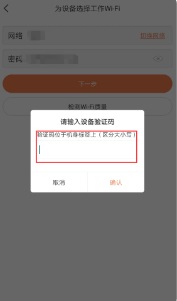
8、再弹出界面中,输入“设备验证码”。

教你萤石云视频监控摄像头怎么连接wifi(萤石云视频配置wifi方法介绍)

9、输入“设备验证码”,点击“确定”。

教你萤石云视频监控摄像头怎么连接wifi(萤石云视频配置wifi方法介绍)

10、设备就正在配置WIFI网络。

教你萤石云视频监控摄像头怎么连接wifi(萤石云视频配置wifi方法介绍)

11、在添加成功后,点击“下一步”。

教你萤石云视频监控摄像头怎么连接wifi(萤石云视频配置wifi方法介绍)

12、萤石云视频WiFi配置就成功了。

教你萤石云视频监控摄像头怎么连接wifi(萤石云视频配置wifi方法介绍)
@天天绿软TTzip

除特别注明外,本站所有文章均为 天天绿软 原创,转载请注明原文链接: 教你萤石云视频监控摄像头怎么连接wifi(萤石云视频配置wifi方法介绍)
5人喜欢