天天绿软 更新快、资源全,发现更多优质资源,就上天天绿软!

教你酷我音乐歌曲怎么下载到u盘上(酷我音乐如何下载歌曲到u盘)

Tmd 更新时间: 25分钟前 分类: 手机教程 人气: (1226) 0个评论

酷我音乐,一般又称酷我音乐盒,酷我音乐播放器

酷我音乐如何下载歌曲到u盘

插入U盘

打开电脑,将手机或U盘插入电脑USB中。

酷我音乐, 酷我音乐如何下载歌曲到u盘, 酷我音乐播放器, 酷我音乐歌曲怎么下载到u盘上, 酷我音乐盒

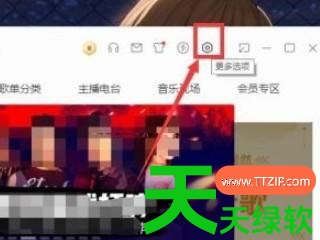
点击更多选项

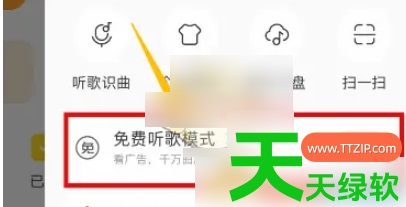
打开酷我音乐客户端,点击顶部的【更多选项】按钮。

酷我音乐, 酷我音乐如何下载歌曲到u盘, 酷我音乐播放器, 酷我音乐歌曲怎么下载到u盘上, 酷我音乐盒

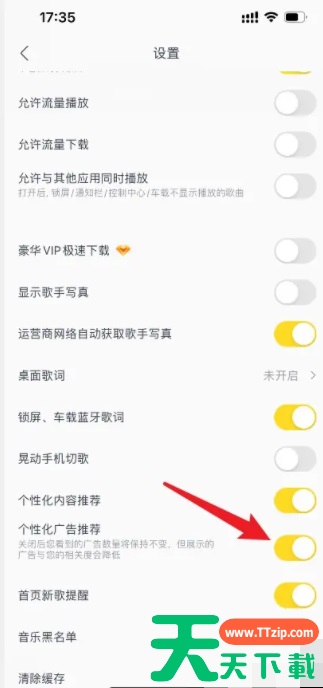
进入设置

在更多选项中,选中进入【设置】栏。

酷我音乐, 酷我音乐如何下载歌曲到u盘, 酷我音乐播放器, 酷我音乐歌曲怎么下载到u盘上, 酷我音乐盒

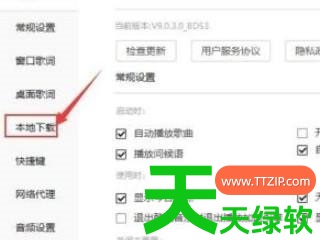
切换本地下载

在系统设置中,切换左侧选项至【本地下载】。

酷我音乐, 酷我音乐如何下载歌曲到u盘, 酷我音乐播放器, 酷我音乐歌曲怎么下载到u盘上, 酷我音乐盒

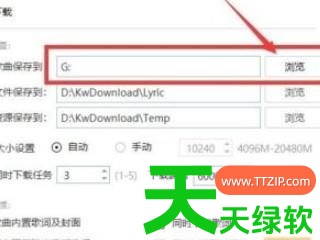
保存位置设置为U盘

在本地下载【目录设置】处,将保存位置设置为U盘。

酷我音乐, 酷我音乐如何下载歌曲到u盘, 酷我音乐播放器, 酷我音乐歌曲怎么下载到u盘上, 酷我音乐盒

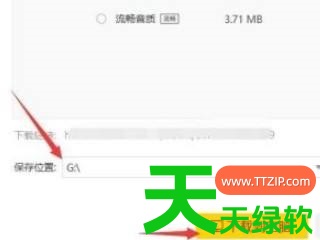
点击下载到电脑

找到想要下载的歌曲,点击下载,点击【下载到电脑】。

酷我音乐, 酷我音乐如何下载歌曲到u盘, 酷我音乐播放器, 酷我音乐歌曲怎么下载到u盘上, 酷我音乐盒

选择U盘

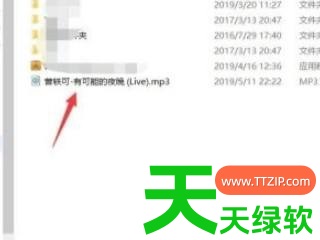
最后打开电脑的【我的文档】,选择U盘即可。

酷我音乐, 酷我音乐如何下载歌曲到u盘, 酷我音乐播放器, 酷我音乐歌曲怎么下载到u盘上, 酷我音乐盒

总结:

插入U盘,点击更多选项,进入设置,切换本地下载,保存位置设置为U盘即可。

@天天绿软TTzip
除特别注明外,本站所有文章均为 天天绿软 原创,转载请注明原文链接: 教你酷我音乐歌曲怎么下载到u盘上(酷我音乐如何下载歌曲到u盘)
45