天天绿软 更新快、资源全,发现更多优质资源,就上天天绿软!

教你手机wps(office怎么删除多余页面 手机wps删除多余页面方法)

Tmd 更新时间: 53分钟前 分类: 手机教程 人气: (1323) 0个评论

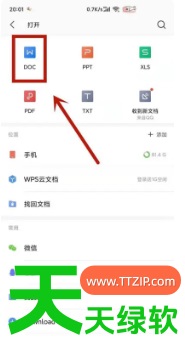
步骤一:打开文档打开手机wps后,点击首页右侧的打开选项,进入文档选择界面。
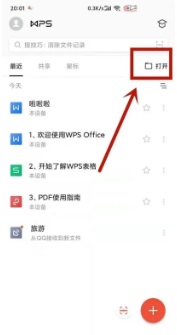
office怎么删除多余页面, wps app, WPS Office app, wps office手机版, 手机wps, 手机wps office, 手机wps删除多余页面方法

在打开界面中,点击左上角的DOC选项,筛选出Word文档。

office怎么删除多余页面, wps app, WPS Office app, wps office手机版, 手机wps, 手机wps office, 手机wps删除多余页面方法

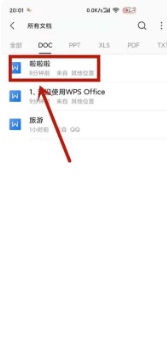
找到需要操作的文档并点击进入。

office怎么删除多余页面, wps app, WPS Office app, wps office手机版, 手机wps, 手机wps office, 手机wps删除多余页面方法

步骤二:定位编辑位置将文档的编辑光标(小标)移动至需要删除的页面起始位置(如页面*前端)。
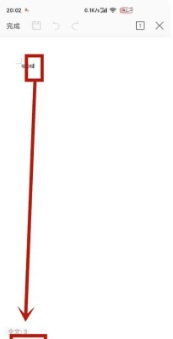
office怎么删除多余页面, wps app, WPS Office app, wps office手机版, 手机wps, 手机wps office, 手机wps删除多余页面方法

点击屏幕下方的键盘图标,调出输入键盘。

步骤三:删除内容在弹出的键盘中,点击删除键(×或Backspace),逐字符删除当前页面的内容。
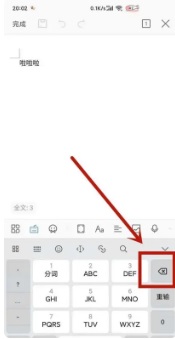
office怎么删除多余页面, wps app, WPS Office app, wps office手机版, 手机wps, 手机wps office, 手机wps删除多余页面方法

持续删除至该页面内容完全消失,系统会自动合并后续页面,从而实现删除多余页面的效果。
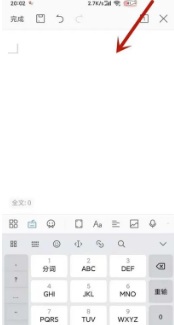
office怎么删除多余页面, wps app, WPS Office app, wps office手机版, 手机wps, 手机wps office, 手机wps删除多余页面方法
@天天绿软TTzip

除特别注明外,本站所有文章均为 天天绿软 原创,转载请注明原文链接: 教你手机wps(office怎么删除多余页面 手机wps删除多余页面方法)
47人