今天天天绿软为大家带来了天翼超高清关闭连续播放功能教程,想知道怎么做的小伙伴来看看接下来的这篇文章吧,相信一定会帮到你们的。
天翼超高清怎么关闭连续播放功能?天翼超高清关闭连续播放功能教程
1、首先打开天翼超高清app软件。

2、然后进入天翼超高清app,选择右下角“我的”按钮图标。

3、进入“我的”页面后,选择“设置”栏目。
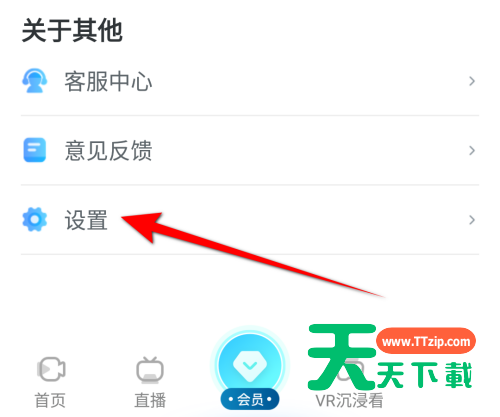
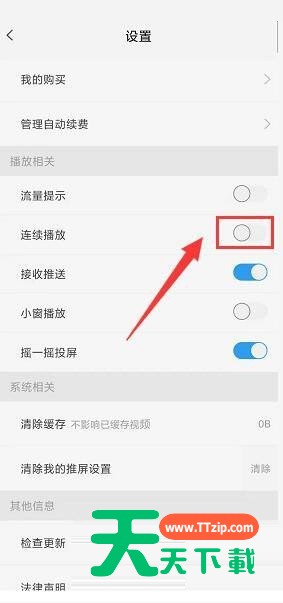
4、接着在“设置”界面中,选择“播放相关”栏目。
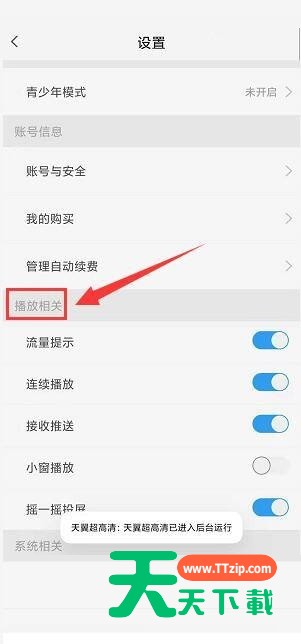
5、在“播放相关”中,选择“连续播放”栏目。
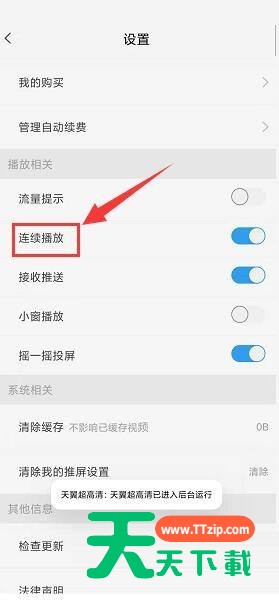
6、最后勾选“连续播放”右侧按钮,进行关闭,关闭后变成灰色状态。

天天绿软专注于提供高质量免费软件资源下载,涵盖Windows软件、 安卓应用、Mac工具、办公软件及系统优化工具。 我们为用户精选实用、安全、无广告的软件,并提供详细使用教程与评测内容。 每日更新热门软件排行榜、装机必备工具及效率提升软件, 致力于打造一个值得信赖的软件资源平台。
![[Android影音播放]cbox央视影音(掌上央视,无限视界) v7.9.26 去广告纯净版](/wp-content/uploads/applogo/20260727230108973T69Np.png)