天天绿软 更新快、资源全,发现更多优质资源,就上天天绿软!

云课堂智慧职教怎么查看我的下载?云课堂智慧职教查看我的下载教程

Tmd 更新时间: 32分钟前 分类: 手机教程 人气: (94) 0个评论

使用云课堂智慧职教的时候,很多小伙伴不知道怎么查看我的下载,下面天天绿软就给大家带来查看教程,有需要的小伙伴不要错过哦。
云课堂智慧职教怎么查看我的下载云课堂智慧职教查看我的下载教程

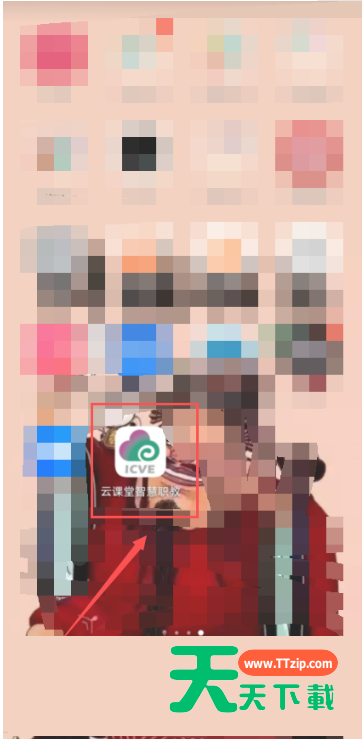
第一步,首先在你的手机里面下载好【云课堂智慧职教】App。
云课堂智慧职教, 云课堂智慧职教攻略, 学习教育, 安卓教程, 我的下载

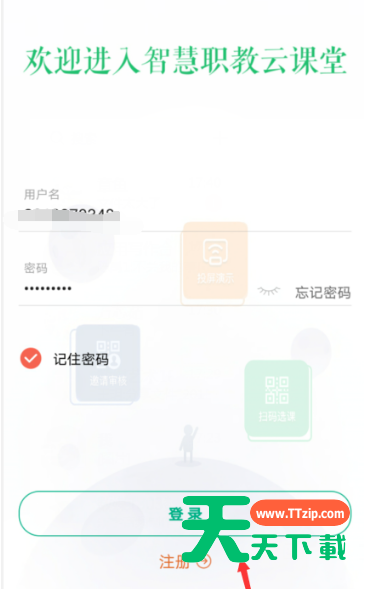
第二步,找到后,点击App打开它,进入后,在里面输入账号,进行登录。

云课堂智慧职教, 云课堂智慧职教攻略, 学习教育, 安卓教程, 我的下载

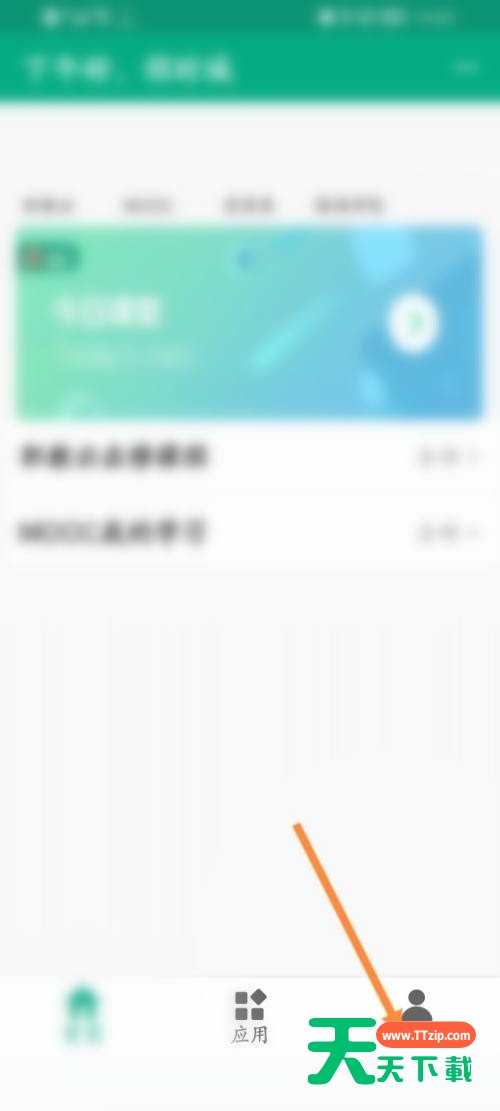
第三步,登录进账号后,进入到职教云界面,在找到最下面一排的【我】。

云课堂智慧职教, 云课堂智慧职教攻略, 学习教育, 安卓教程, 我的下载

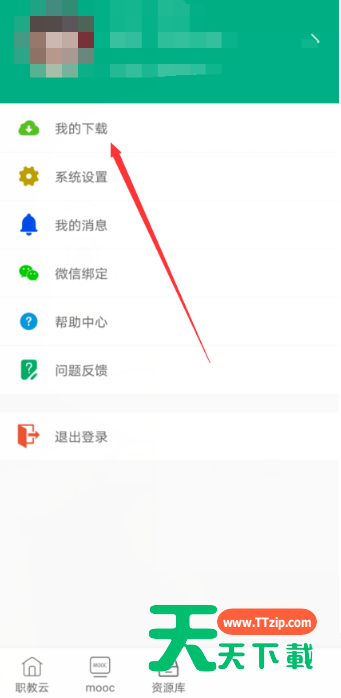
第四步,点击进入到我里面后,会看到有很多选择,第一个就是【我的下载】。

云课堂智慧职教, 云课堂智慧职教攻略, 学习教育, 安卓教程, 我的下载

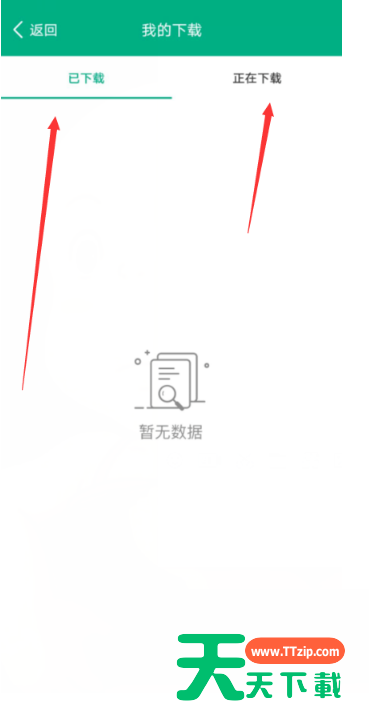
第五步,进入到我的下载后,就会看到你已经下载好的所有东西,右边1可以点击查看正在下载的。
云课堂智慧职教, 云课堂智慧职教攻略, 学习教育, 安卓教程, 我的下载

谢谢大家阅读观看,希望本文能帮到大家!
@天天绿软

除特别注明外,本站所有文章均为 天天绿软 原创,转载请注明原文链接: 云课堂智慧职教怎么查看我的下载?云课堂智慧职教查看我的下载教程
2