很多小伙伴在使用Microsoft Teams的时候,想知道怎么设置图片上传质量,下面天天绿软就为大家分享方法,感兴趣的小伙伴不要错过哦!
Microsoft Teams怎么设置图片上传质量?Microsoft Teams设置图片上传质量方法
第一步
启动Microsoft Teams应用,并确保你已经登录到你的账户。进入应用的首页或主界面。

第二步
在首页或主界面的左上角,找到一个通常包含账户头像或Teams图标的按钮。点击该按钮以打开侧面弹出窗口。
第三步
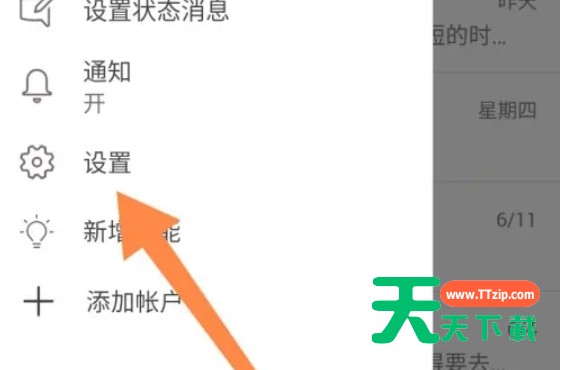
在侧面弹出窗口中,找到并点击“设置”选项。这将带你进入Teams的设置页面。
第四步
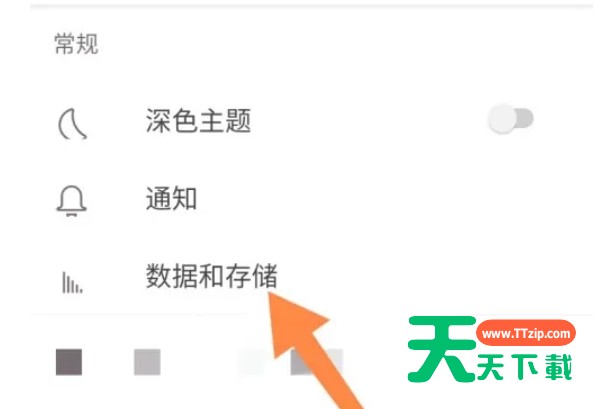
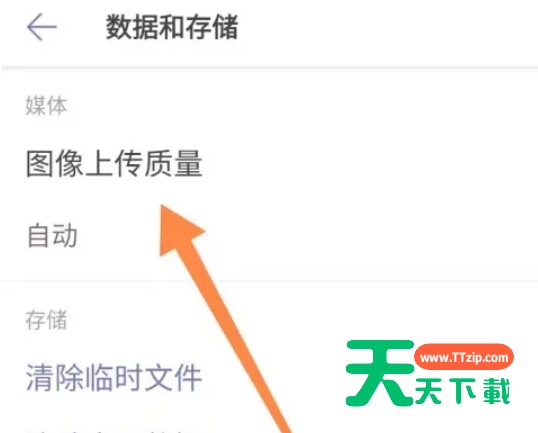
在设置页面中,浏览可用的选项,直到找到“数据与存储”部分。点击或展开“数据与存储”以查看更多详细信息。
第五步
在“数据与存储”页面中,找到“图片上传质量”选项。点击该选项以查看当前设置和可用的选项。
第六步
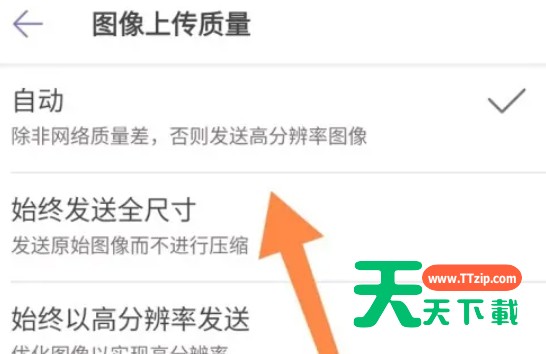
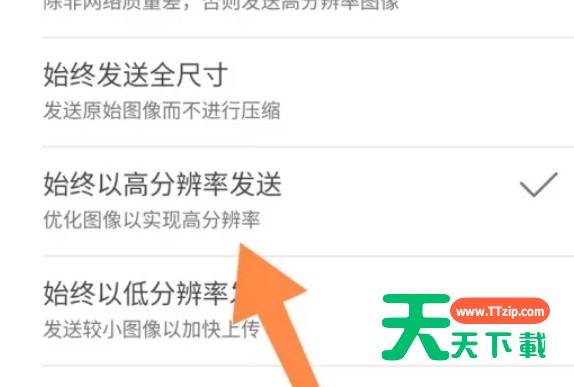
图片上传质量通常分为几种状态,包括“自动”(根据网络状况自动调整质量)、“低分辨率”、“中等分辨率”和“高分辨率”。默认为“自动”状态,即根据当前的网络连接速度和质量来自动选择上传的图片质量。如果你希望上传的图片始终具有高质量,可以选择“始终以高分辨率上传”选项。
第七步
更改完图片上传质量设置后,确保点击“保存”或类似的按钮以应用你的更改。
谢谢大家的观看,更多手机教程请关注天天绿软!
@天天绿软