WiFi万能钥匙是有锁屏阅读功能的,这样锁屏状态下也能看到相关信息,怎么开启呢?下面天天绿软为大家带来了方法,感兴趣的小伙伴可以一起来看看哦!
WiFi万能钥匙怎么开启锁屏阅读?WiFi万能钥匙开启锁屏阅读方法
1、首先进入“WiFi万能钥匙”后,点击进入“我的”。

2、紧接着点击右上角的“设置”图标。

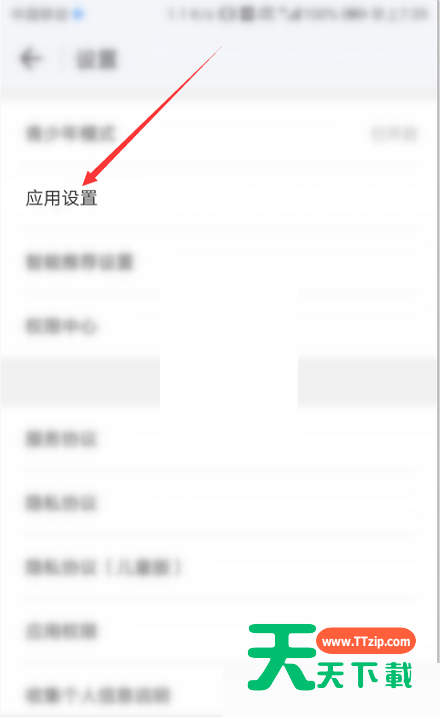
3、然后选择进入“应用设置”。
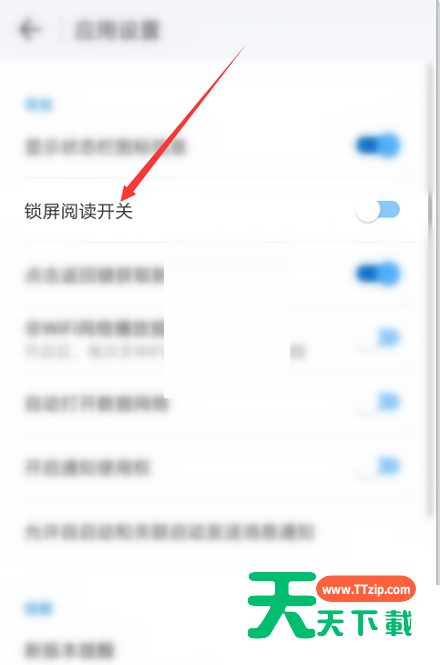
4、最后将“锁屏阅读开关”关闭即可关闭锁屏阅读。
 谢谢大家阅读观看,希望本文能帮到大家!
@天天绿软

天天绿软专注于提供高质量免费软件资源下载,涵盖Windows软件、 安卓应用、Mac工具、办公软件及系统优化工具。 我们为用户精选实用、安全、无广告的软件,并提供详细使用教程与评测内容。 每日更新热门软件排行榜、装机必备工具及效率提升软件, 致力于打造一个值得信赖的软件资源平台。
![[AndroidWIFI管理]安卓wifi万能钥匙 v1.1.89 纯净版](/wp-content/uploads/applogo/20260711180835121IYQGs.png)
![[AndroidWIFI管理]WiFi万能钥匙极速版 v6.9.79 高级版](/wp-content/uploads/applogo/20260818213959972TUu06.png)
![[休闲益智PUZ]万能钥匙 免安装中文绿色版](/wp-content/uploads/applogo/202405221716378305523wxrgvyfelhxmgweruprpdylx.png)
