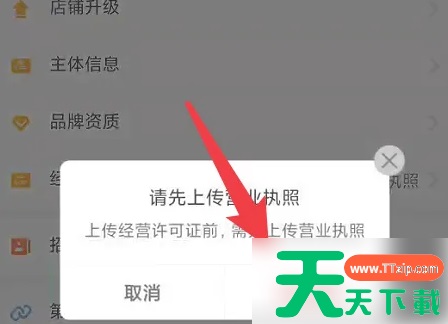
很多小伙伴在使用拼多多商家版的时候,想知道怎么发货,下面天天绿软就为大家分享拼多多商家版发货教程,感兴趣的小伙伴不要错过哦!
拼多多商家版怎么发货?拼多多商家版发货教程
1、当卖出商品需要对该订单发货时,要打开拼多多的管理后台。
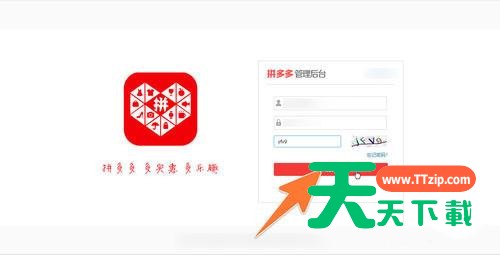
2、登录成功后,就会进入到拼多多管理后台的首页,在该页的中部,点击待发货订单。
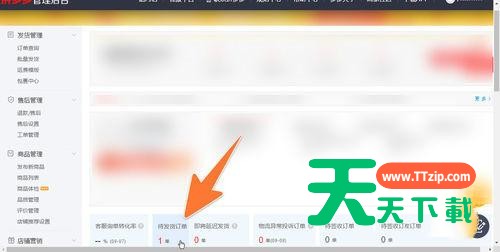
3、打开待发货信息的最后面的查看链接,点击“查看”。
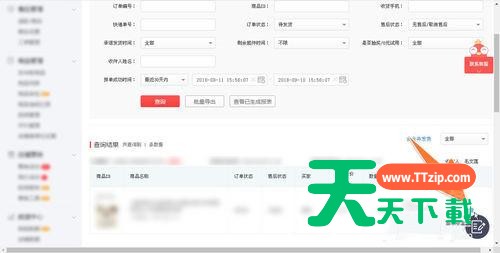
4、打开后在右上角有一个发货,需要注意的是,该发货按钮有时会恰好被“联系客服”那个图标遮住,导致看不到发货按钮,这时只需向下滚动一点右侧滚动条就可以看到。
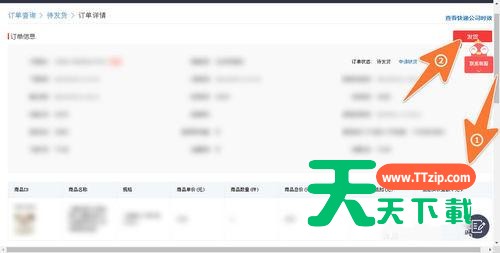
5、点击发货后填写相关发货物流信息。
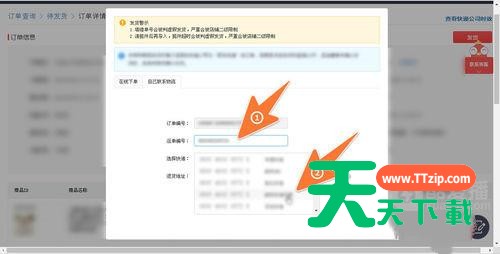
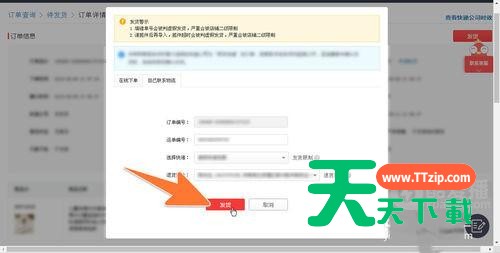
6、点击发货回到管理后台,就可以看到待发货订单数量,自动就会减少一单,表示发货成功。
谢谢大家的观看,更多手机教程请关注天天绿软!
@天天绿软