WPS是一款更轻便、更易用的办公软件,那么WPS怎么创建共享文件夹呢?下面天天绿软就为大家带来具体操作方法,想知道的话就来看看吧。
WPS怎么创建共享文件夹?WPS创建共享文件夹方法
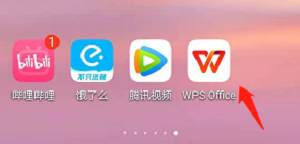
第一步:打开手机,点击WPS office(如图所示)。
 第二步:输入账号以及密码,进入登录界面,点击我选项(如图所示)。
 第三步:进入我的页面,找到设置选项(如图所示)。
 第四步:进入设置页面,找到WPS云服务选项(如图所示)。
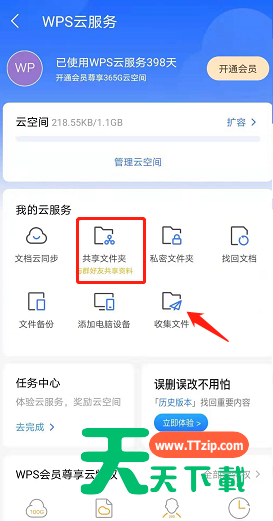
 第五步:进入WPS云服务页面,找到共享文件夹(如图所示)。
 第六步:进入新建共享文件页面,输入名称,点击立即创建(如图所示)。

![[Android办公软件]OfficeSuite(移动办公软件) v15.7.57128 内购解锁版](/wp-content/uploads/applogo/20260818213807975C3z1A.png)