剪映怎么制作立体阴影文字呢?我们知道文字可以通过视觉差来制作立体效果,下面跟着天天绿软来看看剪映制作立体阴影字体教程吧。
剪映怎么制作立体阴影字体?剪映制作立体阴影字体教程
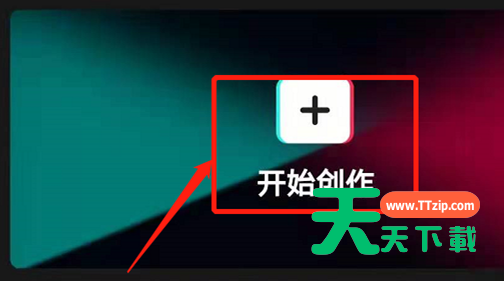
1、首先打开剪映,点击中间的+号开始创作;
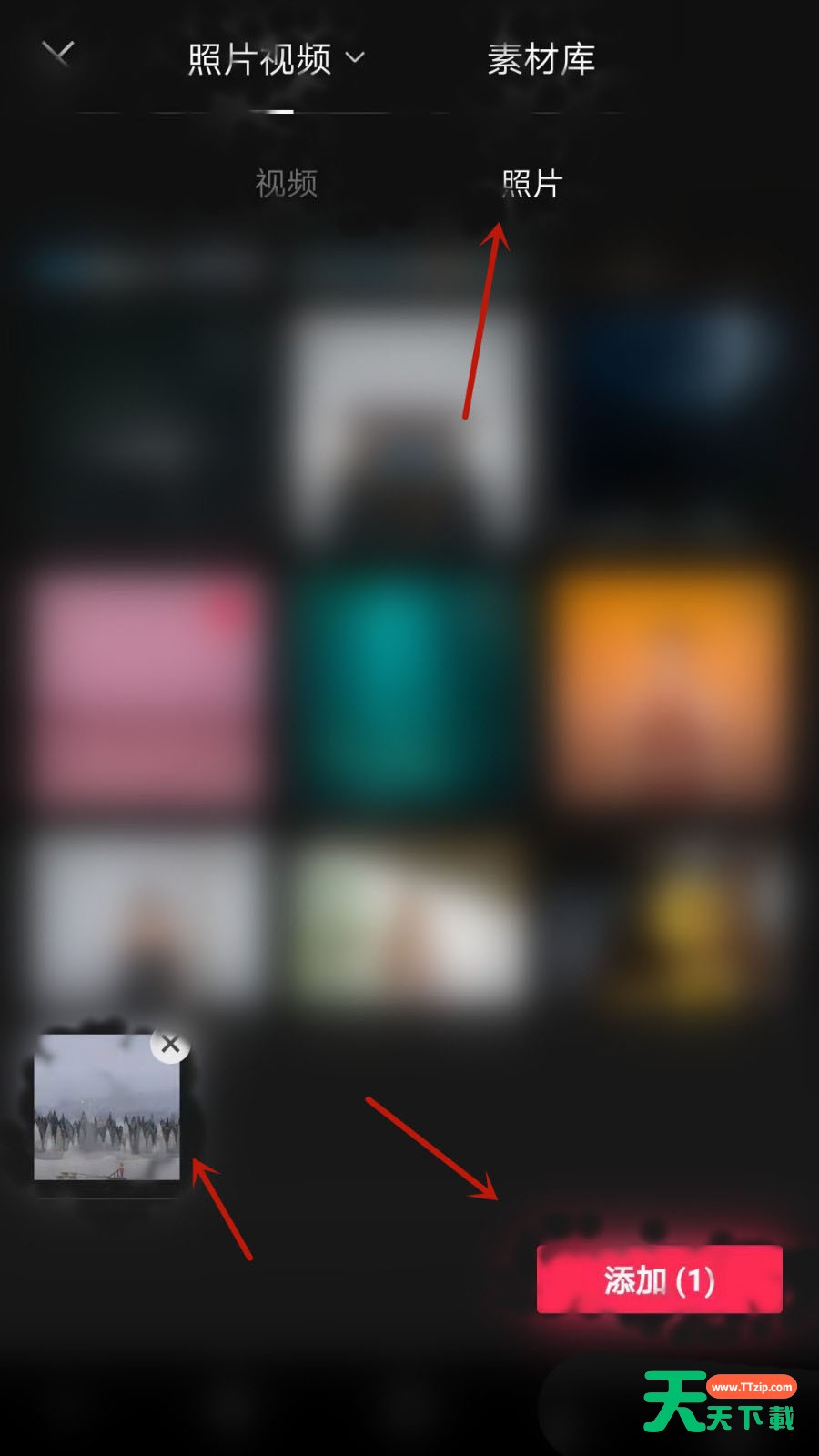
2、然后导入一张自己喜欢的背景图片;
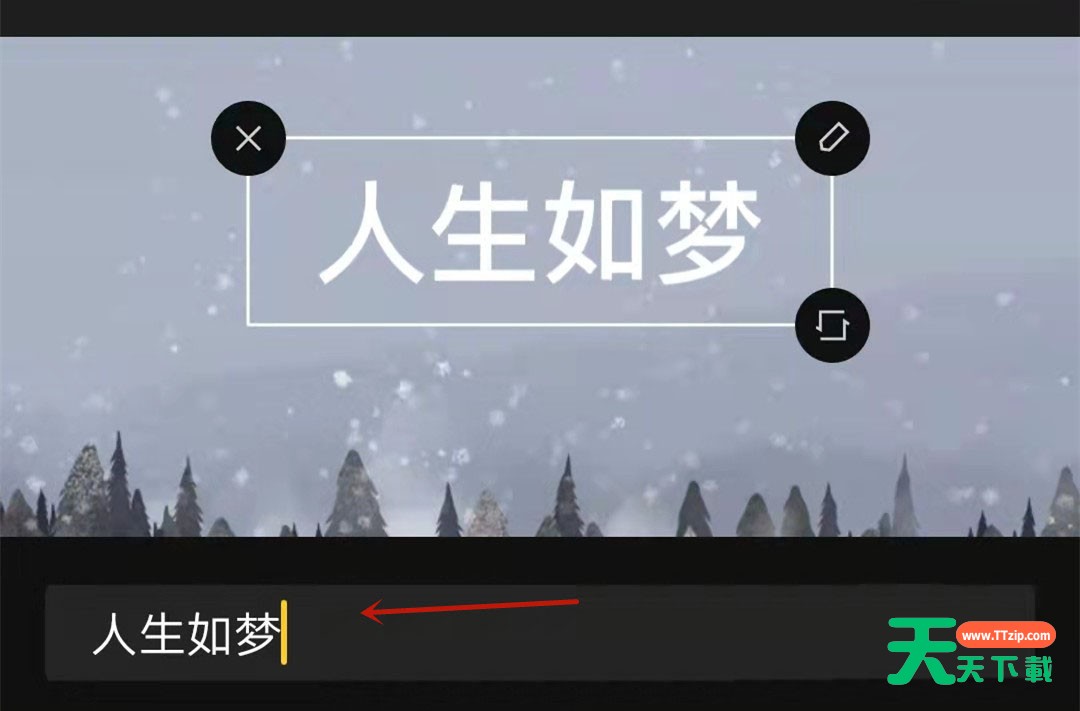
3、接着点击下方菜单栏里的文字-新建文本,输入自己想要输入的文字(这里以人生如梦举例);


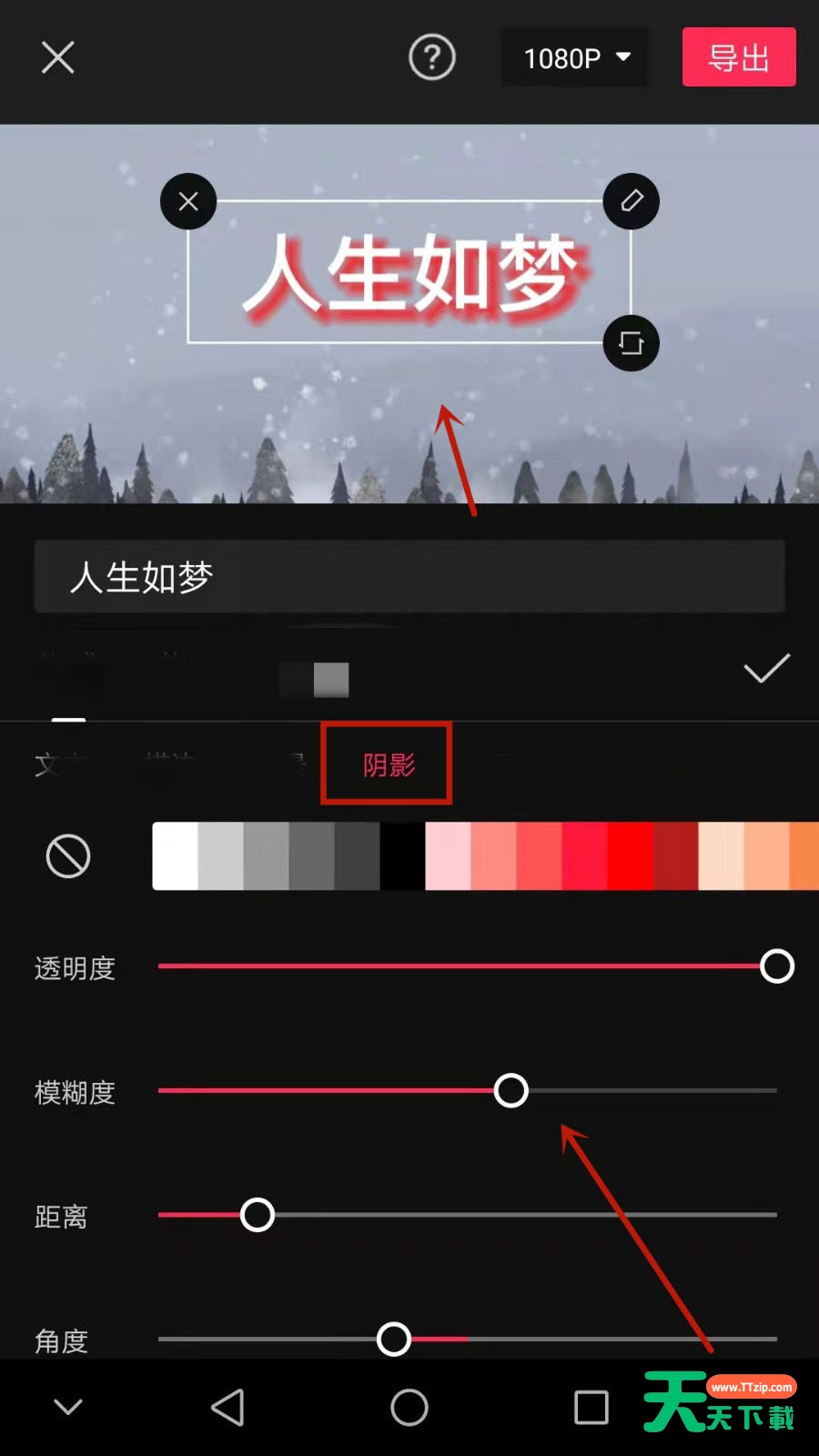
4、最后文字输入完毕之后,在同一个弹框里选择底下的阴影,选择好颜色,并继续调整透明度、模糊度、距离及角度到最佳效果,这样立体阴影文字就制作完成了。

天天绿软专注于提供高质量免费软件资源下载,涵盖Windows软件、 安卓应用、Mac工具、办公软件及系统优化工具。 我们为用户精选实用、安全、无广告的软件,并提供详细使用教程与评测内容。 每日更新热门软件排行榜、装机必备工具及效率提升软件, 致力于打造一个值得信赖的软件资源平台。