天天下载 更新快、资源全,发现更多实用工具,就上天天下载!

ps怎么把照片变清晰?ps把照片变清晰教程

更新时间: 2023-04-03 18:21 分类: 手机教程 人气: (116) 0个评论

ps中,怎么把一张模糊的照片变得清晰呢?下面天天下载给大家整理了相关步骤介绍,感兴趣的小伙伴不要错过哦!
ps怎么把照片变清晰?ps把照片变清晰教程
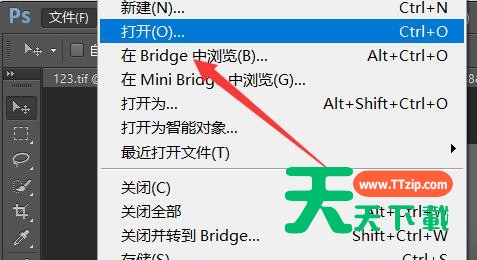
1、在ps里打开想要编辑的照片。
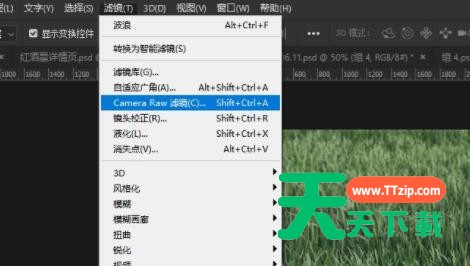
ps怎么把照片变清晰?ps把照片变清晰教程 2、点击“滤镜”,使用“CAMERA RAW滤镜”
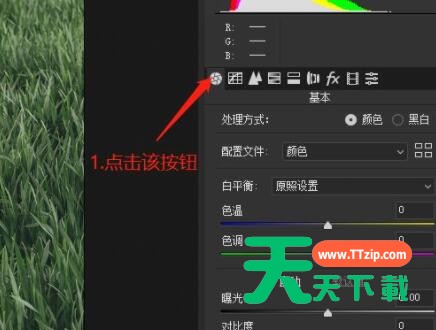
ps怎么把照片变清晰?ps把照片变清晰教程 3、点击右边的图示按钮。
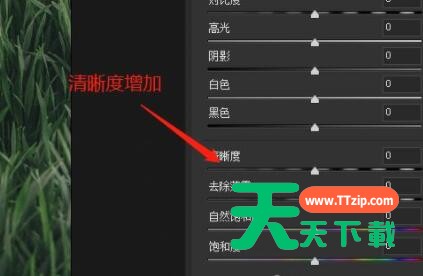
ps怎么把照片变清晰?ps把照片变清晰教程 4、在右下角将清晰度调高一点。
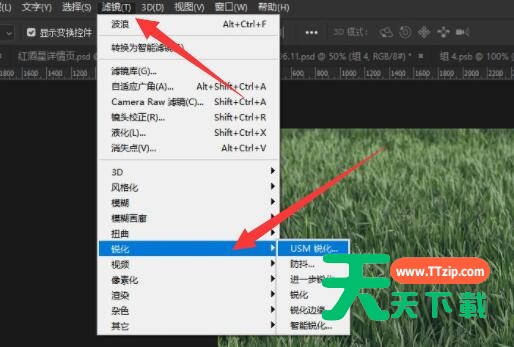
ps怎么把照片变清晰?ps把照片变清晰教程 5、调整完成后,打开“滤镜”,使用“usm锐化”
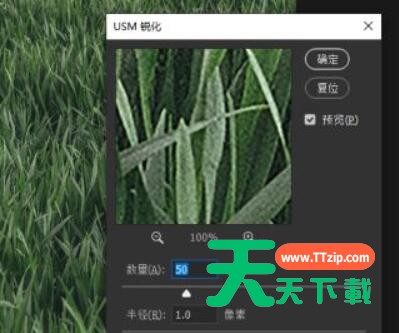
ps怎么把照片变清晰?ps把照片变清晰教程 6、根据你的照片情况调节一下锐化数量并点击“确定”即可。
ps怎么把照片变清晰?ps把照片变清晰教程 以上就是关于ps把照片变清晰教程的全部内容了,希望对大家有所帮助。
@天天下载

除特别注明外,本站所有文章均为 天天下载 原创,转载请注明出处来自 https://www.ttzip.com/29945.html
7人喜欢