天天绿软 更新快、资源全,发现更多优质资源,就上天天绿软!

QQ音乐如何打开简洁模式?QQ音乐打开简洁模式的方法

Tmd 更新时间: 28分钟前 分类: 手机教程 人气: (126) 0个评论

近日有一些小伙伴咨询天天绿软QQ音乐如何打开简洁模式?下面就为大家带来了QQ音乐打开简洁模式的方法,有需要的小伙伴可以来了解了解哦。
QQ音乐如何打开简洁模式?QQ音乐打开简洁模式的方法

1.进入我的界面,点击右上角【≡】。

QQ音乐, QQ音乐安卓版, QQ音乐安卓版攻略, 安卓教程, 简洁模式, 音乐播放, 音乐播放器

2.进入更多界面,点击【设置】。

QQ音乐, QQ音乐安卓版, QQ音乐安卓版攻略, 安卓教程, 简洁模式, 音乐播放, 音乐播放器

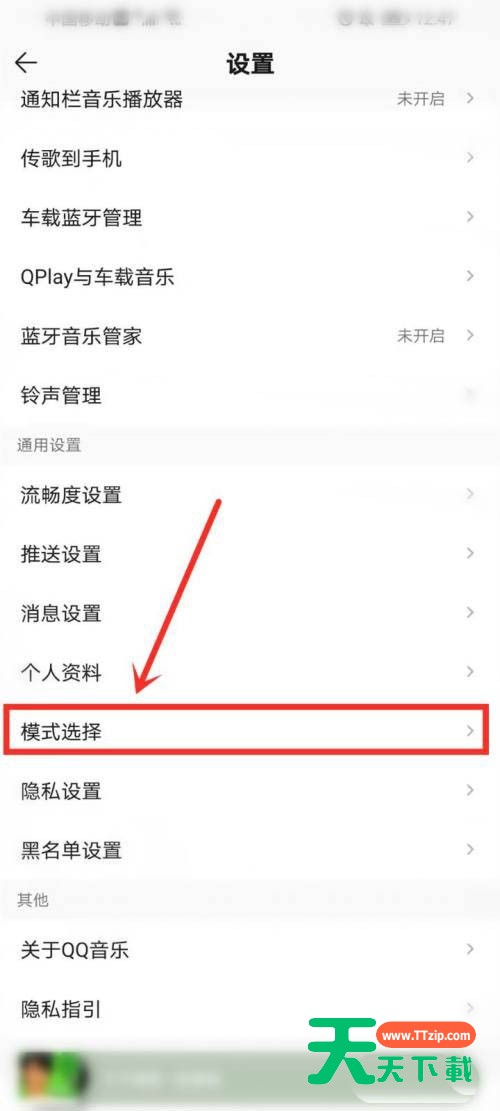
3.进入设置界面,点击【模式选择】。

QQ音乐, QQ音乐安卓版, QQ音乐安卓版攻略, 安卓教程, 简洁模式, 音乐播放, 音乐播放器

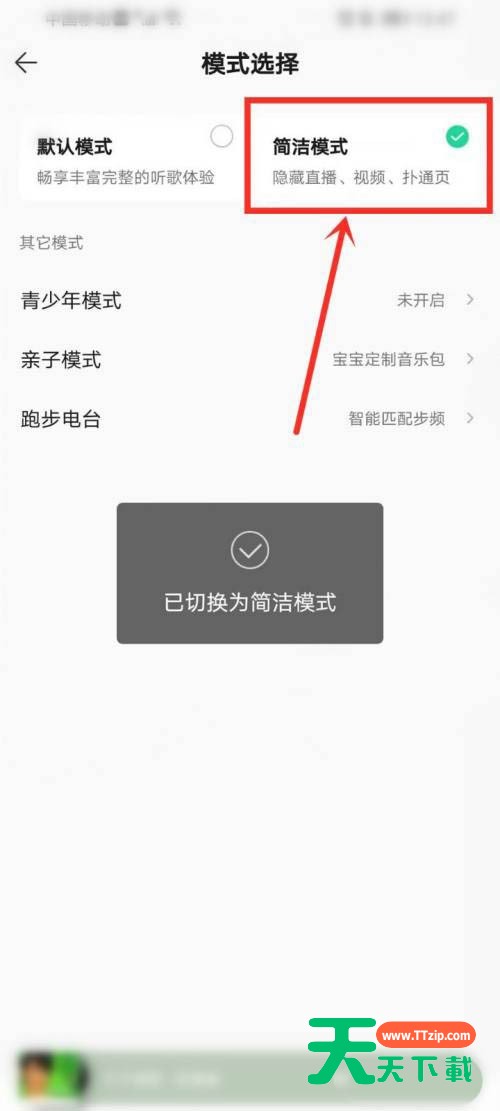
4.进入模式选择界面,选择【简洁模式】即可。

QQ音乐, QQ音乐安卓版, QQ音乐安卓版攻略, 安卓教程, 简洁模式, 音乐播放, 音乐播放器

5.设置完成。

QQ音乐, QQ音乐安卓版, QQ音乐安卓版攻略, 安卓教程, 简洁模式, 音乐播放, 音乐播放器

6.结果展示。

QQ音乐, QQ音乐安卓版, QQ音乐安卓版攻略, 安卓教程, 简洁模式, 音乐播放, 音乐播放器

以上就是给大家分享的QQ音乐如何打开简洁模式的全部内容,更多精彩内容尽在天天绿软!
@天天绿软

除特别注明外,本站所有文章均为 天天绿软 原创,转载请注明原文链接: QQ音乐如何打开简洁模式?QQ音乐打开简洁模式的方法
10