剪映中有很多中转场特效,那么裂缝转场如何添加呢?下面天天绿软就为大家详细的介绍一下,相信一定会帮到你们的。
剪映裂缝转场如何添加?剪映添加裂缝转场详细步骤
首先打开剪映APP,点击开始创作按钮。

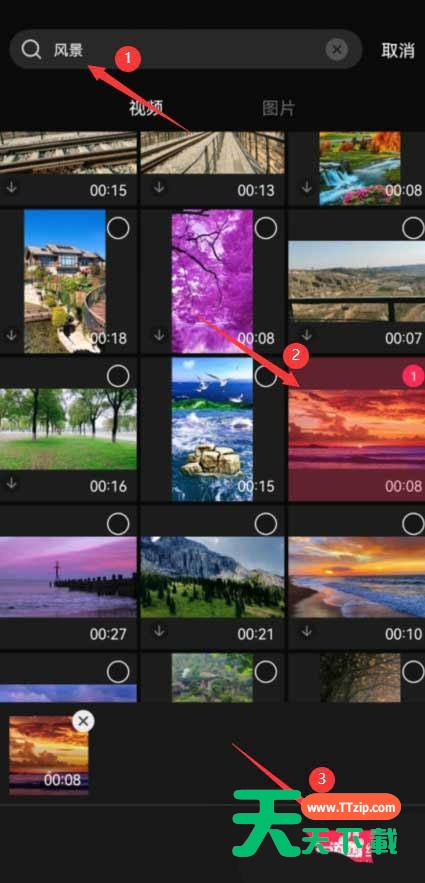
点击素材库按钮,在搜索栏中输入风景两字,选择一段视频素材,然后点击底部的添加按钮,见下图。
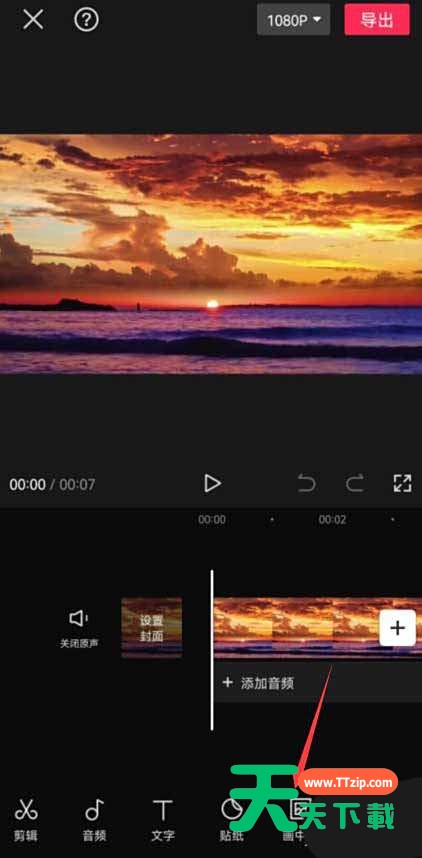
点击底部的画中画按钮,见下图。
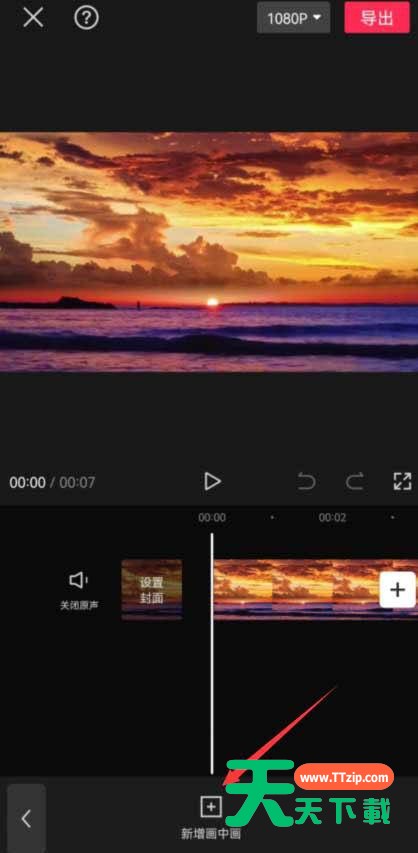
点击新增画中画按钮,见下图。
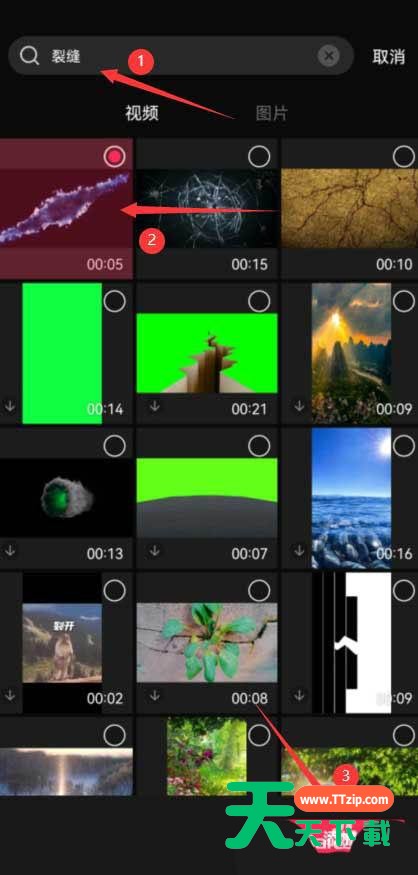
点击素材库按钮,在搜索栏中输入裂缝两个字,选择一段裂缝视频素材,然后点击底部的添加按钮,见下图。
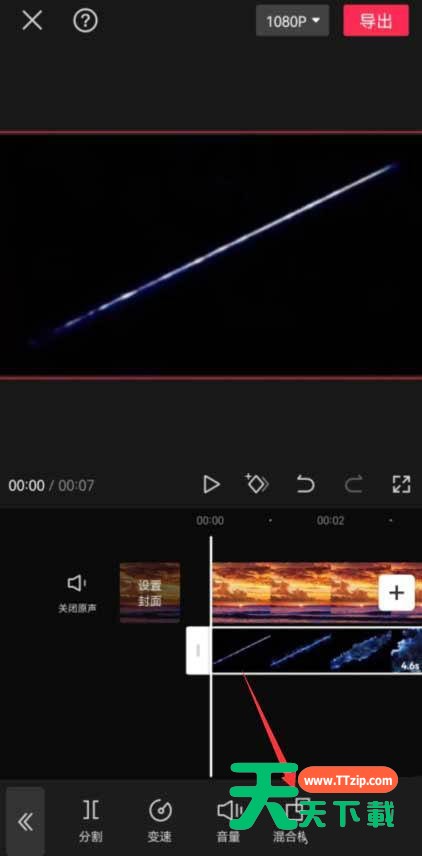
点击混合模式按钮,见下图。
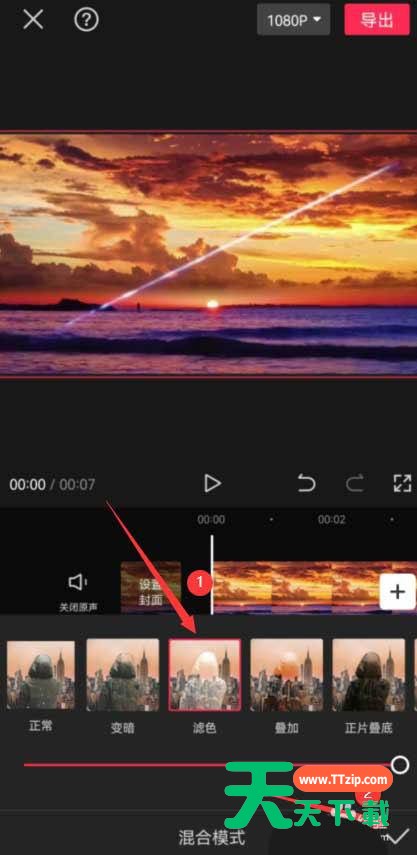
点击滤色按钮,将黑色背景去掉,然后点击右侧"对号"按钮,见下图。
将时间轴拖动到裂缝刚刚显示的位置,然后点击底部的画中画按钮,见下图。
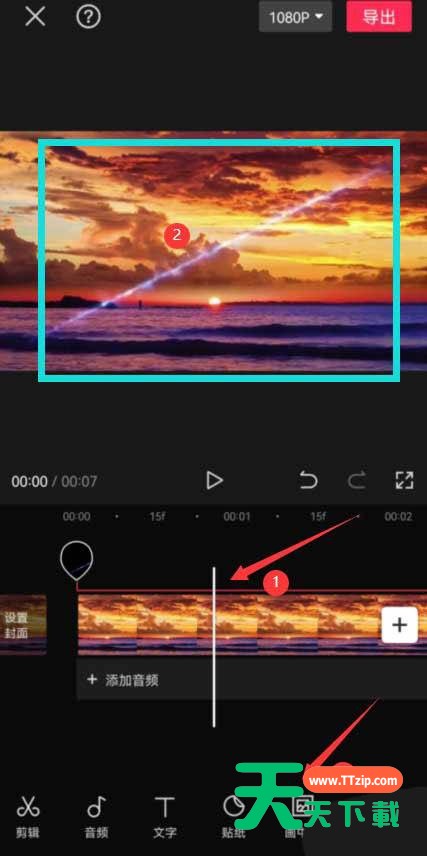
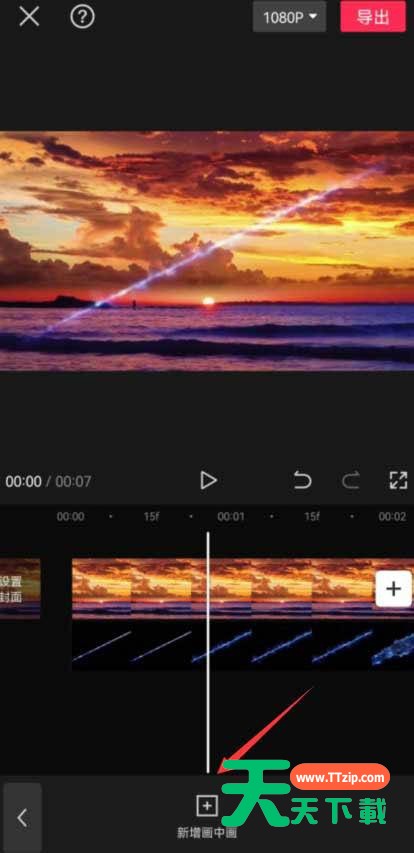
点击新增画中画按钮,见下图。
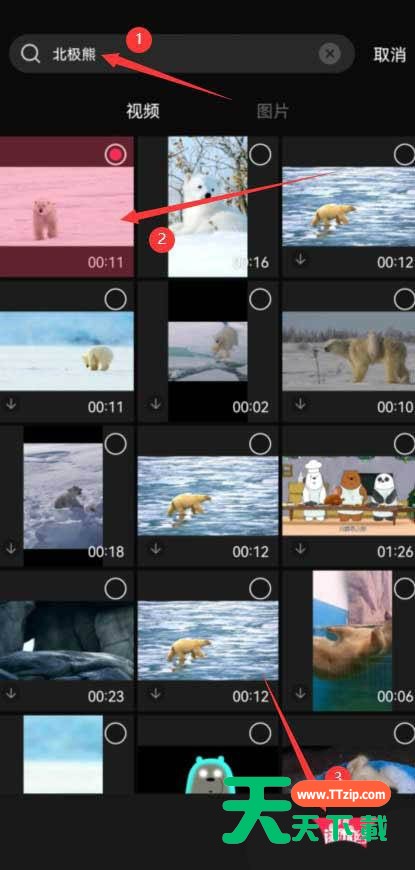
点击素材库按钮,在搜索栏中输入北极熊三个字,选择一段视频素材,然后点击底部的添加按钮,见下图。
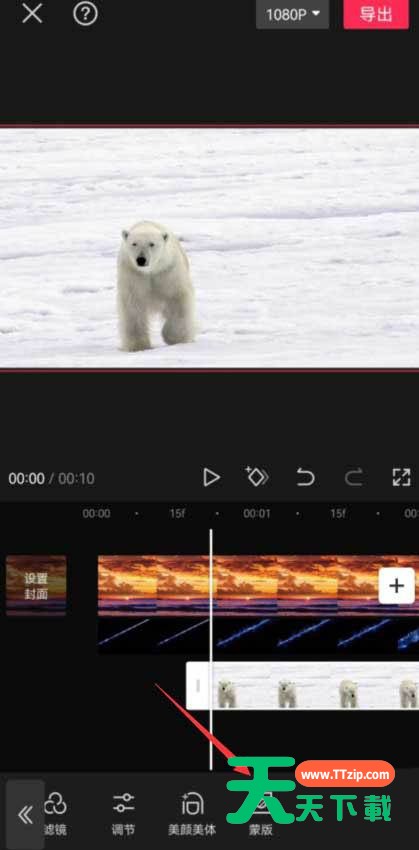
选中北极熊素材,点击底部的蒙版按钮,见下图。
选择镜面蒙版,然后将蒙版缩小到最小,移动到裂缝的位置和裂缝对齐,再点击底部的"对号"按钮,见下图。
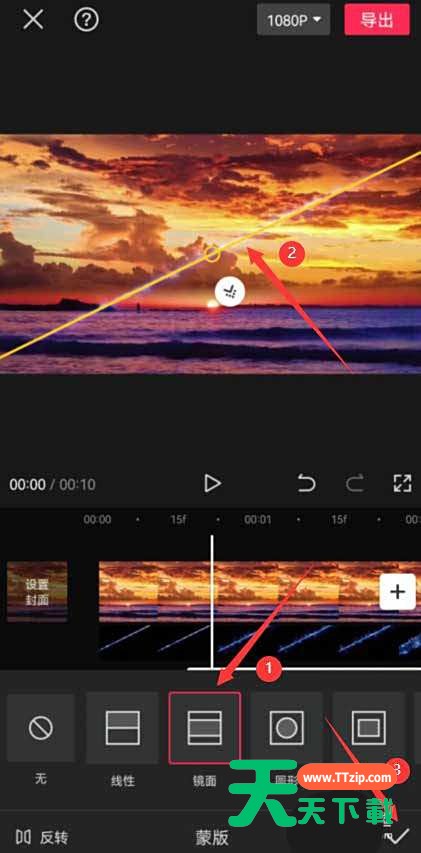
点击"添加关键帧"按钮,见下图。
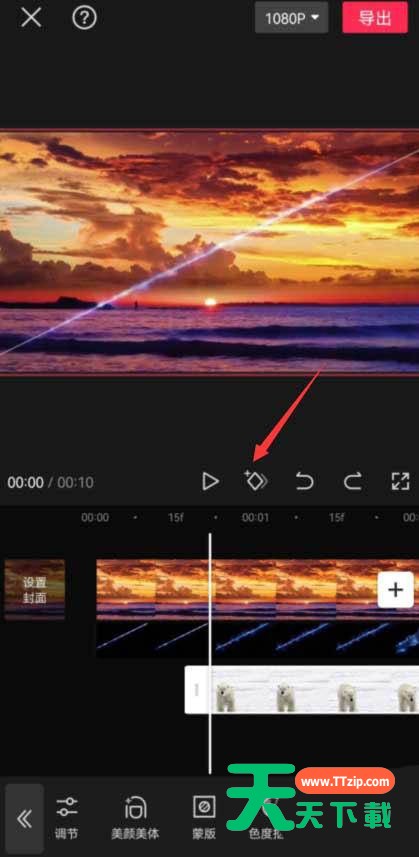
将时间轴移动到裂缝变大的位置,点击底部的蒙版按钮,见下图。
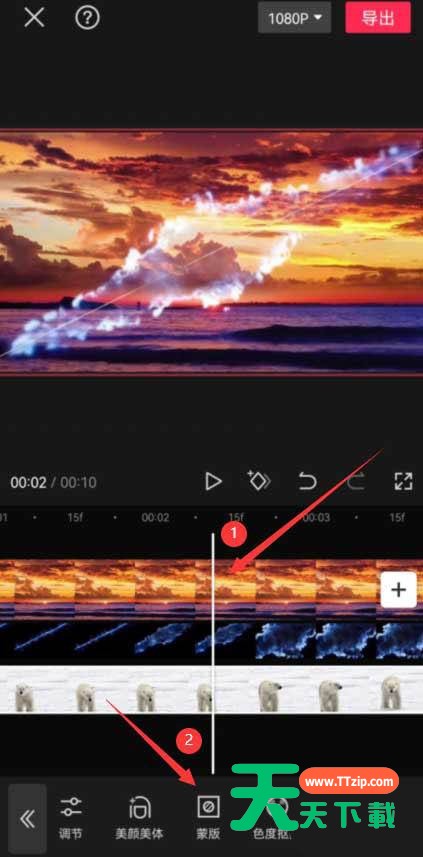
选择镜面蒙版,更改镜面蒙版大小,使其和裂缝一样大,然后点击右下角"对号"按钮,见下图。
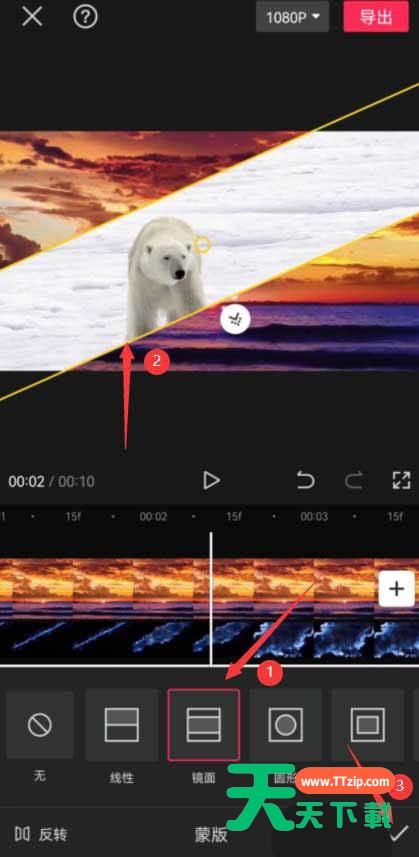
采用和上一步一样的方法再次把时间轴移动到裂缝变大的位置,调整蒙版大小使其和裂缝一样大,见下图。
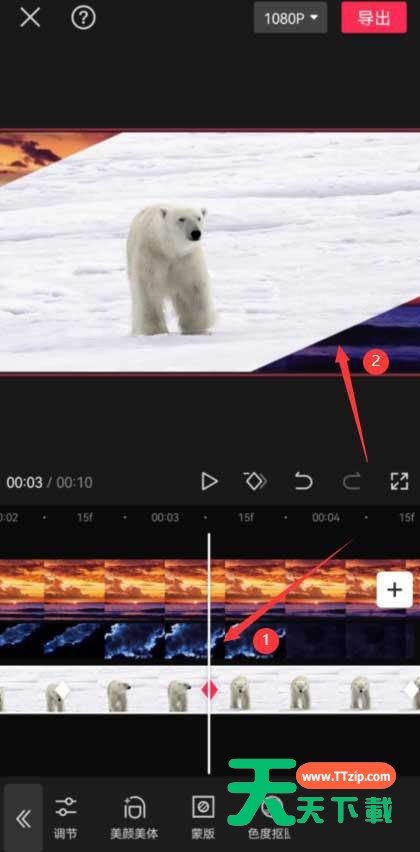
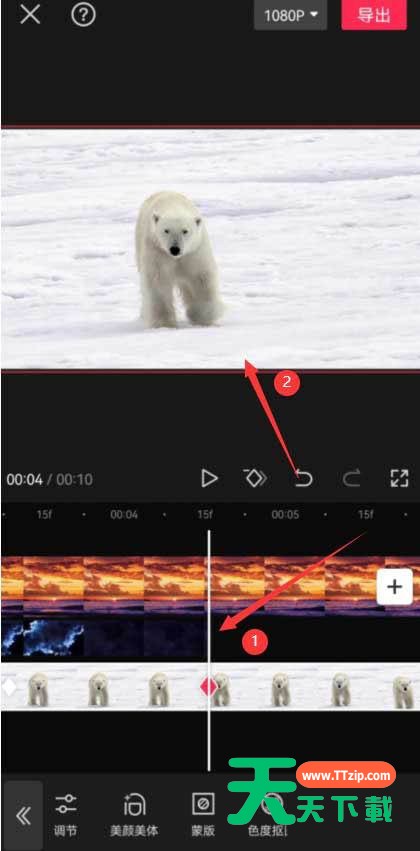
最后把时间轴移动到裂缝素材的末尾,将蒙版拉到最大,点击播放按钮就能看到效果了,见下图。
以上这篇文章就是剪映添加裂缝转场详细步骤,更多教程尽在天天绿软。
@天天绿软