在开始腾讯会议之前我们可以先预定会议,那么具体怎么预定会议呢?下面天天绿软就为大家详细的介绍一下,相信一定会帮到你们的。
腾讯会议怎么预定会议?腾讯会议预定会议详细方法
首先,点击腾讯会议APP。
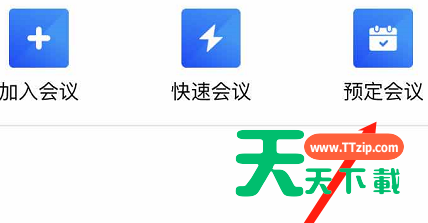
腾讯会议app打开之后,点击首页内的最后一个选项“预定会议”选项。
之后就会进入到预定的会议信息编辑页面了。
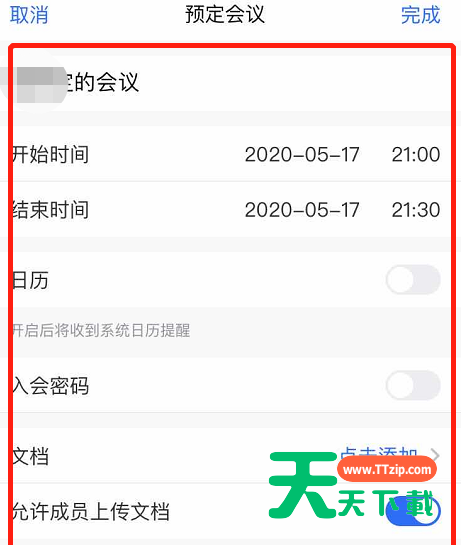
首先,我们需要设置会议的时间,包括会议开始和会议结束的时间。
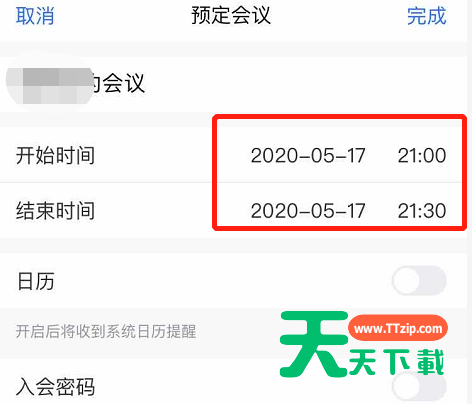
系统会根据当前时间默认显示一个时间段,点击时间显示就可以对这个时间进行更改了。
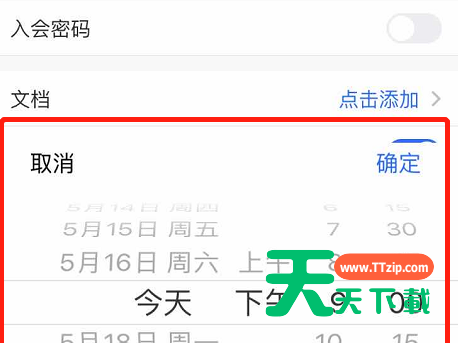
此外,我们还可以选择设置是否要上传文档,是否设置加入会议时成员自动静音,等等。所有内容设置好之后,点击页面右上角的“完成”按钮。
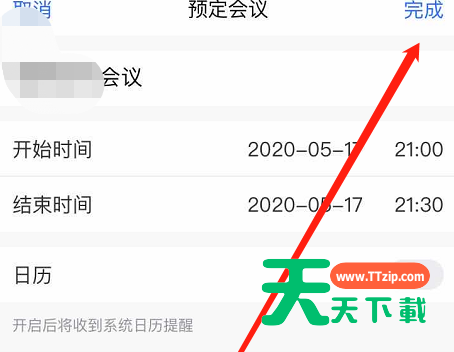
如果腾讯会议没有被设置允许打开邮件系统的话,就会通过短信的形式为大家发送会议通知,只需要编辑参会人员的联系方式即可。
预定的会议就会显示在腾讯会议app的首页了。
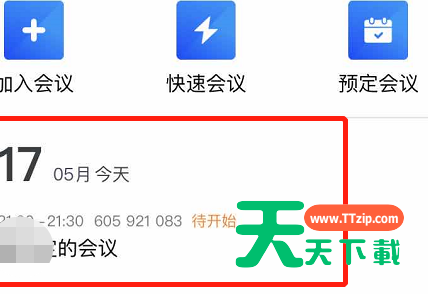
以上这篇文章就是腾讯会议预定会议详细方法,更多手机教程请关注天天绿软!
@天天绿软