在腾讯文档中编辑好文件后,想要保存到桌面,应该怎么操作呢?下面天天绿软就为大家带来腾讯文档保存到桌面详细流程,有需要的可以来了解了解哦。
腾讯文档保存到桌面怎么操作?腾讯文档保存到桌面详细流程
1、首先打开腾讯文档,找到想要保存的文档。
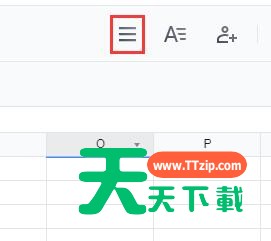
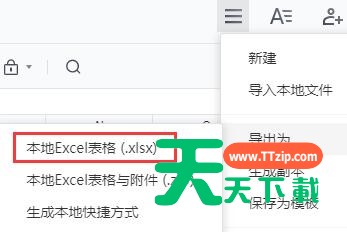
 2、然后在文档的右上角找到图示的“三”按钮。
 3、接着在下拉菜单中选择“导出为”,点击本地Excel表格(.xlsx)。
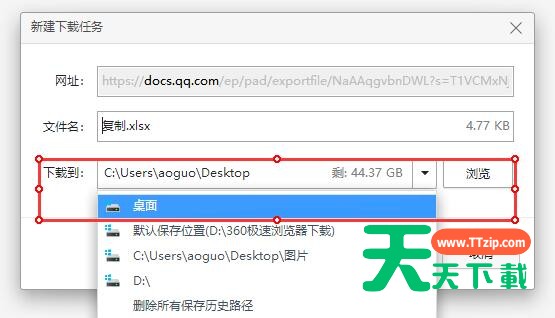
 4、随后在弹出窗口中将保存路径设置到桌面,点击下载即可。
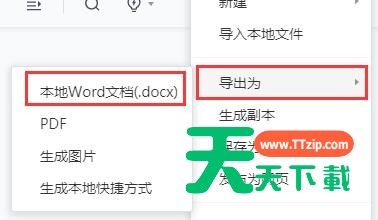
 5、文字文档操作步骤和表格一样,区别只有在第3步时改为选择本地Word文档(.docx)就好了。
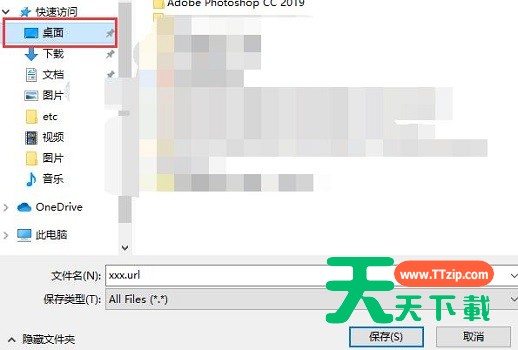
 6、此外,还可以在桌面上保存为快捷方式,只要在导出为中选择生成本地快捷方式。
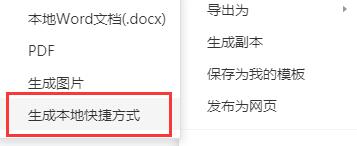 7、然后在弹出窗口左侧选择桌面,再点击下方保存即可。
 谢谢大家的阅读这篇腾讯文档保存到桌面详细流程,希望本文能帮助到大家!更多手机教程请关注天天绿软!
@天天绿软