更新快、资源全,发现更多实用工具,就上天天下载软件站! 天天下载

支付宝怎么开启店员通?支付宝开启店员通教程

更新时间: 38分钟前 分类: 手机教程 人气: (123) 0个评论

很多小伙伴不知道支付宝怎么开启店员通?下面天天下载给大家介绍一下支付宝开启店员通教程,一起来看看吧。
支付宝怎么开启店员通?支付宝开启店员通教程

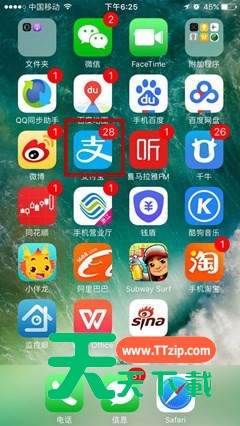
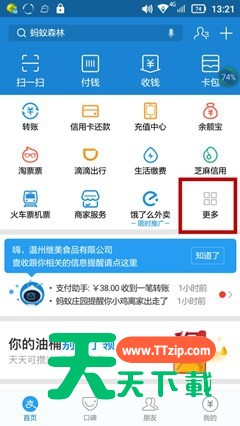
1、在手机中找到并打开支付宝,然后在支付宝首页点击“更多
支付宝怎么开启店员通?支付宝开启店员通教程-1
支付宝怎么开启店员通?支付宝开启店员通教程-2
2、在“更多”应用程序页面内,向上拉动页面,找到“资金往来”一栏,点击“商家服务”
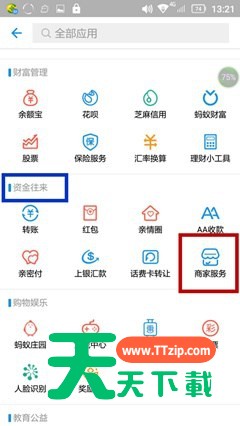
支付宝怎么开启店员通?支付宝开启店员通教程-3
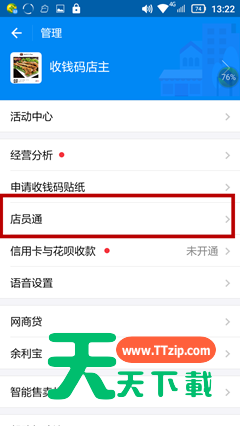
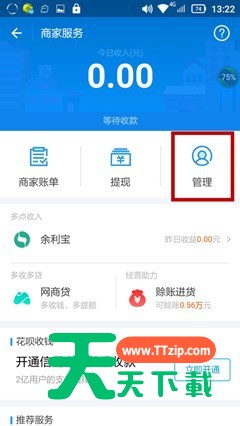
3、进入“商家服务”页面后,点击右边的“管理”,在“管理”页面中,选择“店员通”。
支付宝怎么开启店员通?支付宝开启店员通教程-4
支付宝怎么开启店员通?支付宝开启店员通教程-5
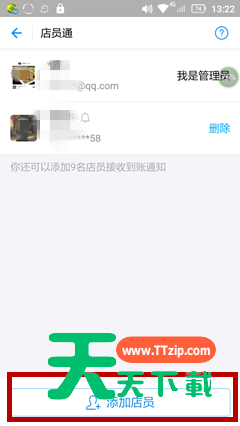
4、“店员通”页面的最下方,点击“添加店员”。
支付宝怎么开启店员通?支付宝开启店员通教程-6
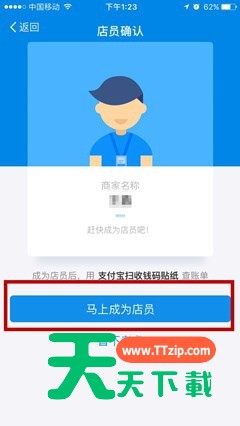
5、用店员的支付宝扫描一下弹出的页面,然后点击“马上成为店员”,便可成为商家的店员了。
支付宝怎么开启店员通?支付宝开启店员通教程-7
支付宝怎么开启店员通?支付宝开启店员通教程-8
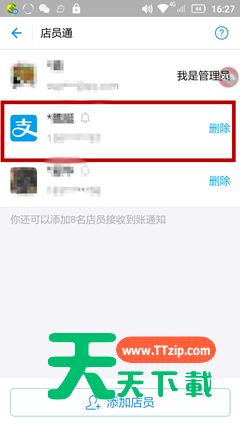
6、成功添加店员后,会显示在商家支付宝的店员通管理页面中。
支付宝怎么开启店员通?支付宝开启店员通教程-9
以上这篇文章就是支付宝开启店员通教程,更多手机教程请关注天天下载!
@天天下载

除特别注明外,本站所有文章均为 天天下载 原创,转载请注明出处来自 https://www.ttzip.com/32091.html
6人喜欢