当前有部份小伙伴还不清楚B站表情包怎么导出到QQ的操作,所以下面天天绿软就带来了将B站表情包导出到QQ的操作教程,一起跟天天绿软来看看吧!
B站表情包怎么导出到QQ?B站表情包导出到QQ教程
第1步
B站表情包导出到QQ的步骤一共有4步,我们可以通过用浏览器来将B站的表情变成图片然后保存到手机之中。以下是具体操作步骤:
1、打开via浏览器搜索B站,然后登录。
 第2步
第2步
2、选择进入一个视频稿件之中,下拉选择评论区。
 第3步
第3步
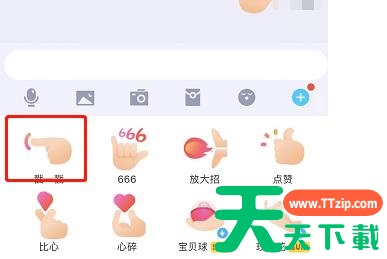
3、点击回复一个评论即会弹出表情框,选择你需要的表情包长按下载图片。
 第4步
第4步
4、点击QQ发送该图片,然后长按添加表情即可。
 备注:
备注:
B站的表情都是可以保存为图片的,但是在QQ上显示是会有黑边的,无法是透明的,这是比较不完美的地方之一。
第5步
总结:
1、打开via浏览器搜索并登录b站。
2、进入视频稿件之中,选择点击评论区。
3、点击表情框之中的表情直至弹出下载图片。
4、进入QQ发送该图片,然后长按添加表情即可。
以上就是给大家分享b站表情包怎么导出到QQ全部教程,更多手机教程尽在天天绿软!
@天天绿软

天天绿软 - 分享免费电脑工具_手机APP_Mac软件推荐及热门教程攻略
天天绿软专注于提供高质量免费软件资源下载,涵盖Windows软件、 安卓应用、Mac工具、办公软件及系统优化工具。 我们为用户精选实用、安全、无广告的软件,并提供详细使用教程与评测内容。 每日更新热门软件排行榜、装机必备工具及效率提升软件, 致力于打造一个值得信赖的软件资源平台。
![[角色扮演RPG]隐藏真探 Once in Times of Chaos 免安装中文版 Demo|steam正版分流](/wp-content/uploads/applogo/202608211787306141496cguee.png)
![[冒险解谜AVG]地心护核者 Core Keeper 免安装中文联机版 v1.2.1.3](/wp-content/uploads/applogo/202605281779941030307uhtnk.png)