天天绿软 更新快、资源全,发现更多优质资源,就上天天绿软!

QQ拍了拍怎样设置趣味后缀文字 QQ拍了拍设置趣味后缀文字方法

Tmd 更新时间: 30分钟前 分类: 手机教程 人气: (95) 0个评论

小伙伴们你们知道QQ拍了拍怎样设置趣味后缀文字呢?今天天天绿软很乐意与大家分享QQ拍了拍设置趣味后缀文字方法,感兴趣的可以来了解了解哦。
QQ拍了拍怎样设置趣味后缀文字 QQ拍了拍设置趣味后缀文字方法

1、打开手机QQ消息页面,点击左上角头像。
QQ, qq安卓版, QQ安卓版攻略, QQ拍了拍怎样设置趣味后缀文字 QQ拍了拍设置趣味后缀文字方法, 安卓教程, 聊天工具

2、选择最下方的“设置”。

QQ, qq安卓版, QQ安卓版攻略, QQ拍了拍怎样设置趣味后缀文字 QQ拍了拍设置趣味后缀文字方法, 安卓教程, 聊天工具

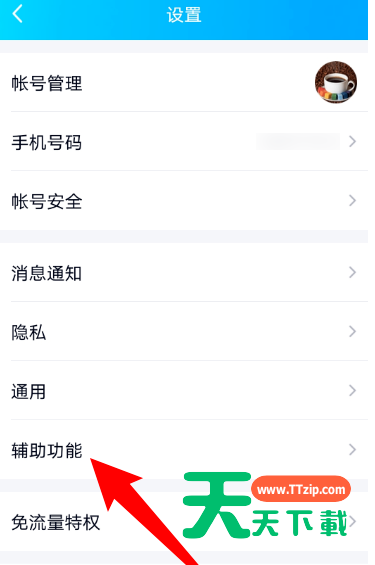
3、找到“辅助功能”进入。

QQ, qq安卓版, QQ安卓版攻略, QQ拍了拍怎样设置趣味后缀文字 QQ拍了拍设置趣味后缀文字方法, 安卓教程, 聊天工具

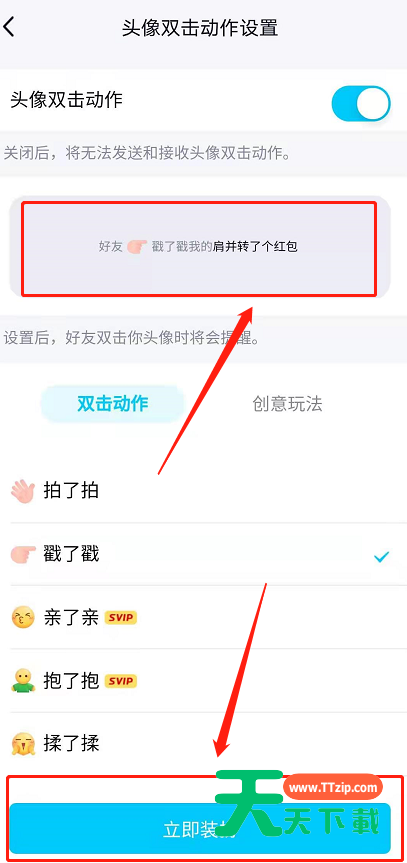
4、选择“头像双击动作设置”。
QQ, qq安卓版, QQ安卓版攻略, QQ拍了拍怎样设置趣味后缀文字 QQ拍了拍设置趣味后缀文字方法, 安卓教程, 聊天工具

5、点击此处“自定义文案”。

QQ, qq安卓版, QQ安卓版攻略, QQ拍了拍怎样设置趣味后缀文字 QQ拍了拍设置趣味后缀文字方法, 安卓教程, 聊天工具

6、编辑想要更改的文字,点击下方立即装扮即可设置成功。

QQ, qq安卓版, QQ安卓版攻略, QQ拍了拍怎样设置趣味后缀文字 QQ拍了拍设置趣味后缀文字方法, 安卓教程, 聊天工具

以上这里为各位分享了QQ拍了拍设置趣味后缀文字方法。有需要的小伙伴赶快来看看本篇文章吧!
@天天绿软

除特别注明外,本站所有文章均为 天天绿软 原创,转载请注明原文链接: QQ拍了拍怎样设置趣味后缀文字 QQ拍了拍设置趣味后缀文字方法
3