使用微信怎么开启收款语音提醒呢?想必有的网友还不太了解的,为此,今日天天绿软带来的这篇文章就为大伙分享了微信开启收款语音提醒步骤教程,一起来看看吧。
微信怎么开启收款语音提醒 微信开启收款语音提醒步骤教程 
1、首先打开并点击自己手机桌面的 微信 软件。
 2、找到消息页面的微信收款助手选项进入,没有关注的小伙伴可以通过搜索小程序进行关注。
 3、紧接着,点击设置收款通知选项。
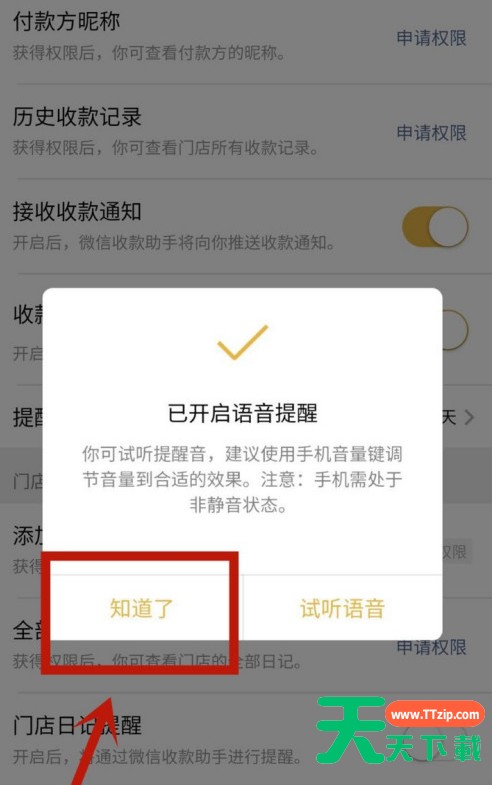
 4、将接收收款通知后的按钮点击打开。
 5、当页面显示已开启语音提醒后,点击知道了即可。
 本期天天绿软给大家带来的微信怎么开启收款语音提醒的内容到这里就结束了。
@天天绿软

天天绿软 - 分享免费电脑工具_手机APP_Mac软件推荐及热门教程攻略
天天绿软专注于提供高质量免费软件资源下载,涵盖Windows软件、 安卓应用、Mac工具、办公软件及系统优化工具。 我们为用户精选实用、安全、无广告的软件,并提供详细使用教程与评测内容。 每日更新热门软件排行榜、装机必备工具及效率提升软件, 致力于打造一个值得信赖的软件资源平台。


