滴滴出行悬浮窗功能怎么设置?不少小伙伴不知道如何操作,下面天天绿软教大家具体操作步骤,一起来看看吧。
滴滴出行悬浮窗功能怎么设置 滴滴出行悬浮窗设置方法
 1、在手机上打开设置;
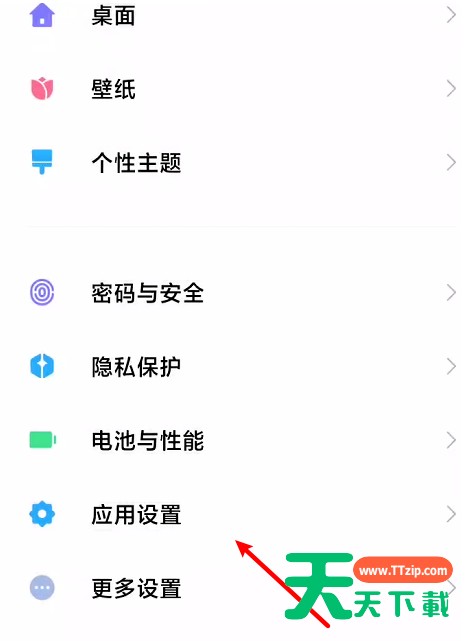
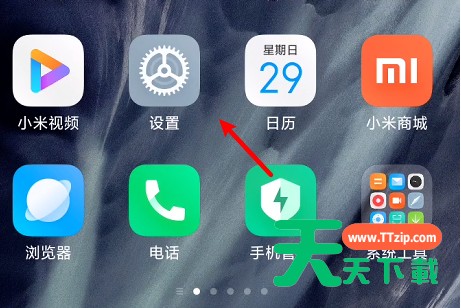 2、在设置页面里找到应用设置选项;
 3、随后打开授权管理选项;
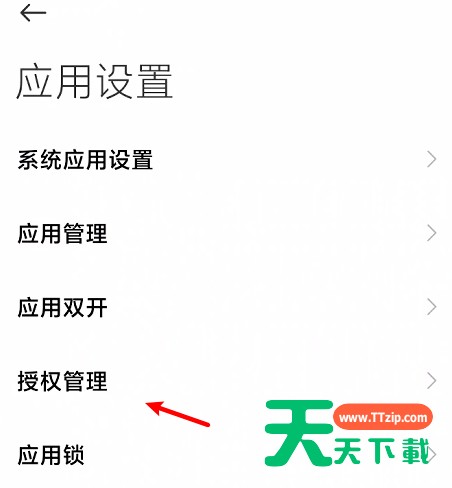 4、接着打开应用权限管理选项;
 5、然后找到滴滴出行应用;
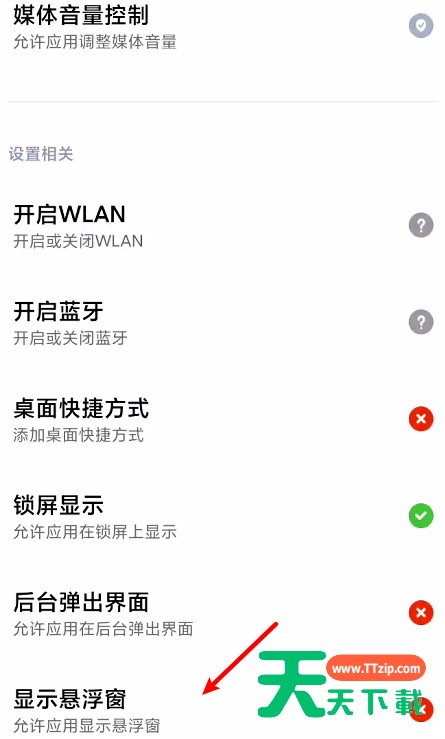
 6、在应用授权管理页面里找到显示悬浮窗功能;
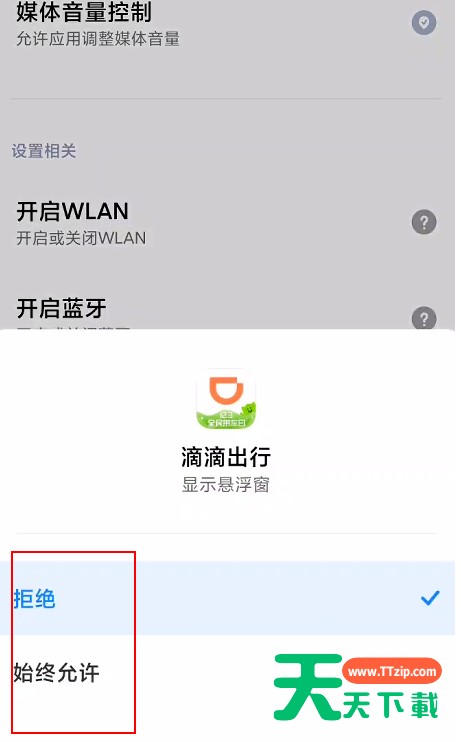
 7、最后我们可以选择始终允许选项,就可以开启滴滴出行悬浮窗功能了。
 上面就是天天绿软今天给大家带来的滴滴出行开启悬浮窗功能的具体方法了,更多手机教程尽在天天绿软!
| 滴滴出行 | |
| 取消自动扣款 | 出行记录怎么删 |
| 出行券在哪看 | 实时路况怎么显示 |
@天天绿软