近日有一些小伙伴咨询天天绿软关于搜书大师如何导入第三方书源呢?下面就为大家带来了搜书大师导入第三方书源具体操作步骤,有需要的小伙伴可以来了解了解哦。
搜书大师如何导入第三方书源 搜书大师导入第三方书源具体操作步骤 
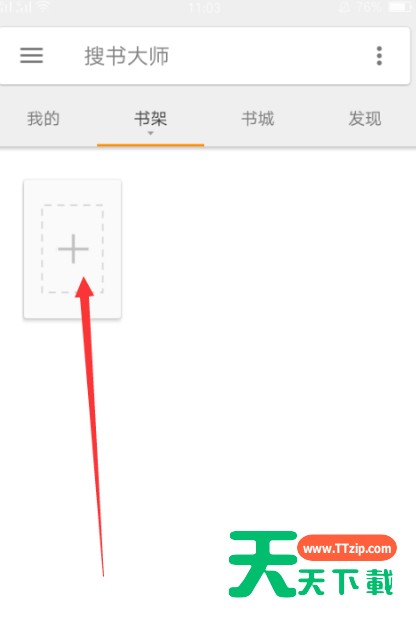
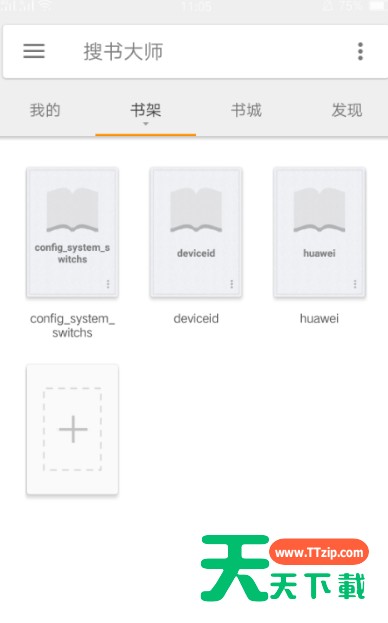
1.在手机上打开搜书大师APP,在书架界面点击“+”号图标,如图。
 2.点击加号图标后进入文件选择界面,在文件界面点击左上角“文件夹”,如图。
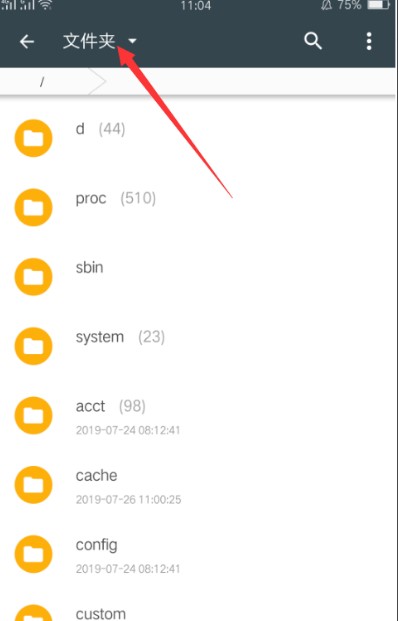 3.点击文件夹后弹出存储目标选择,选择需要的存储路径,如图。
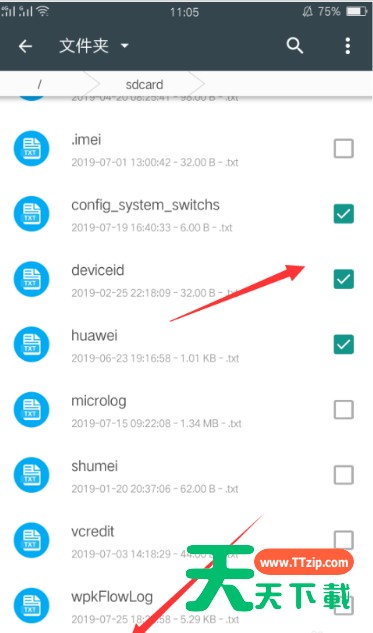
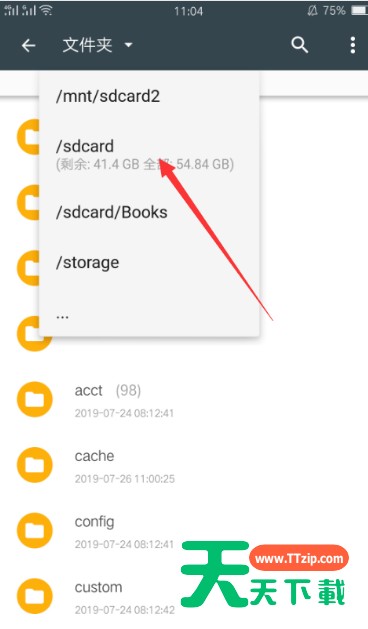 4.选择好存储路径后,找到并勾选需要导入的文件,然后点击下方的加入书架按钮,如图。
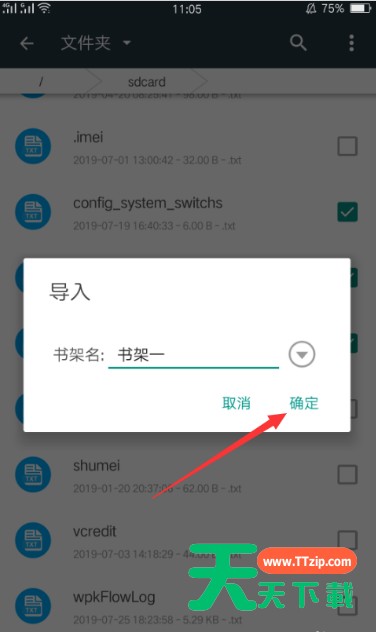
 5.点击加入书架后弹出导入框,在该界面设置好书架名称后点击确定,如图。
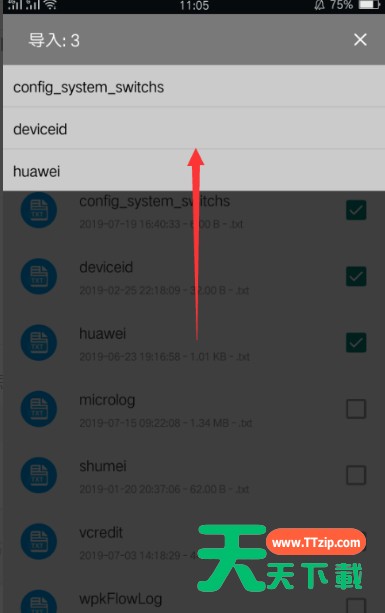
 6.导入后在上方显示导入数量和文件名,如图。
 7.导入完成后返回到书架界面,这时我们在书架就饿能看到刚刚导入的文件了,如图。
 以上就是天天绿软给大家带来的全部内容,大家都学会了吗?
| 搜书大师 | |
| 基础使用操作 | 缓存小说 |
| 使用朗读功能 | 设置追更提醒 |
@天天绿软