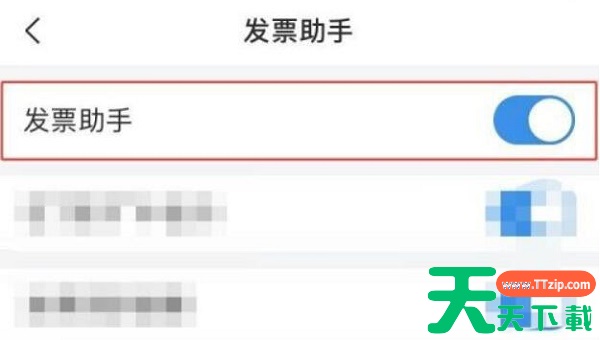
QQ邮箱新邮件提醒怎么开启呢,话说不少用户都在咨询这个问题呢?下面就来天天绿软这里看下QQ邮箱开启新邮件提醒方法吧,需要的小伙伴可以参考下哦。
QQ邮箱新邮件提醒怎么开启 QQ邮箱开启新邮件提醒方法
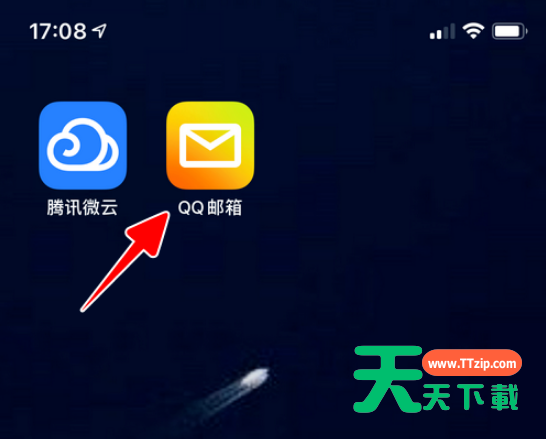
1、在手机桌面点击打开“QQ邮箱”。
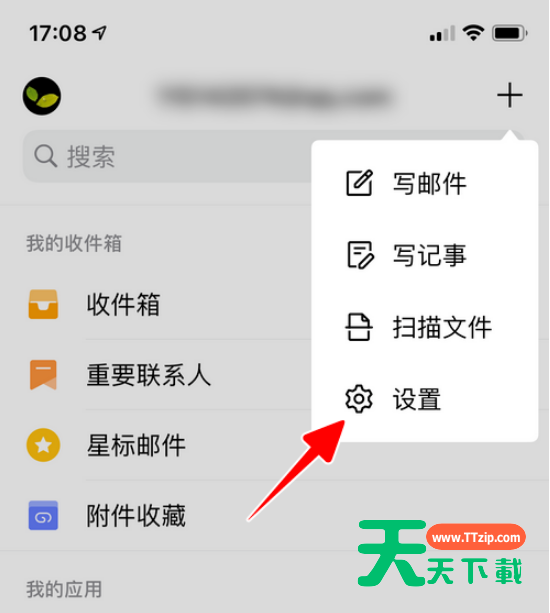
2、点击右上角的 + 号,在弹出的菜单中点击“设置”。
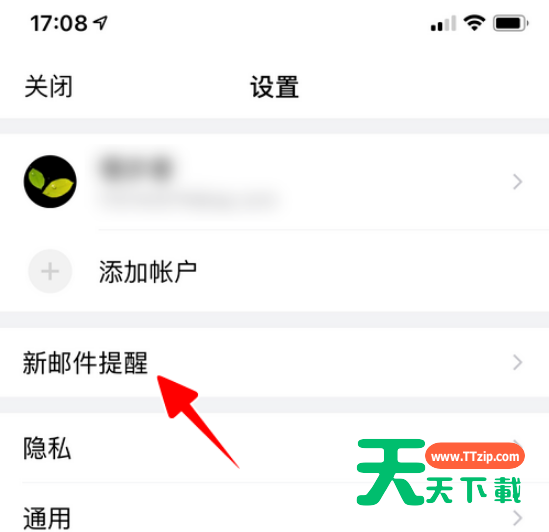
3、点击“新邮件提醒”。
4、打开“新邮件提醒”。
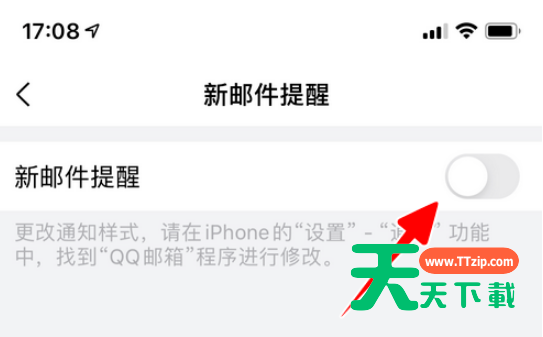
5、在弹出的对话框中点击“前往开启”。
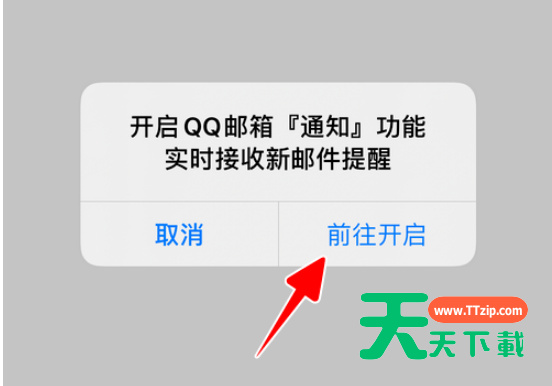
6、点击“通知”。
 7、打开“允许通知”。
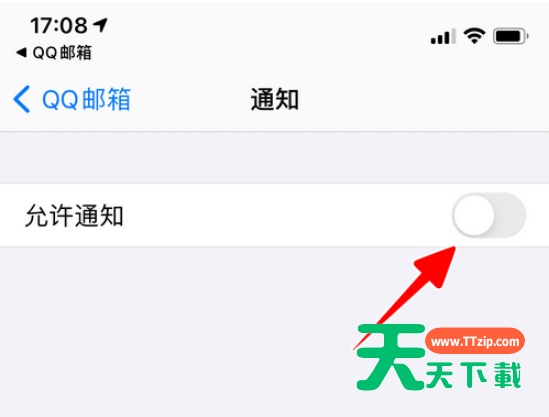 8、至此,一切就大功告成了。
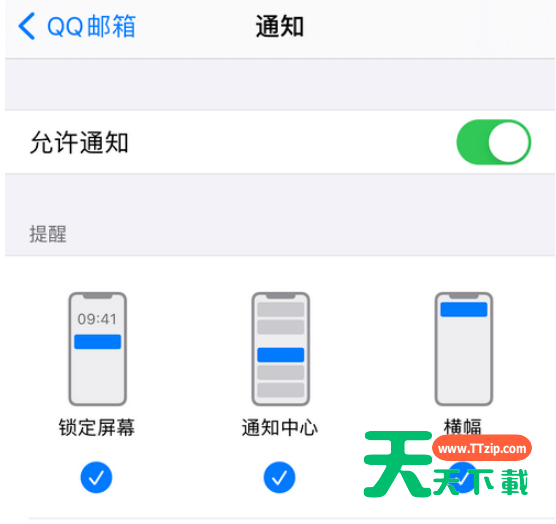 以上就是天天绿软为大家带来的QQ邮箱新邮件提醒开启方法,更多手机教程尽在天天绿软!
@天天绿软