公司使用的企业微信微盘想要对编辑权限进行设置,防止别人随意改动内容,起到合理的保护作用,该怎么设置权限呢?下面天天绿软就为大家带来企业微信设置微盘权限管理的具体操作方法,想知道的话就来看看吧。
企业微信怎么设置微盘权限管理?企业微信设置微盘权限管理的步骤教程 
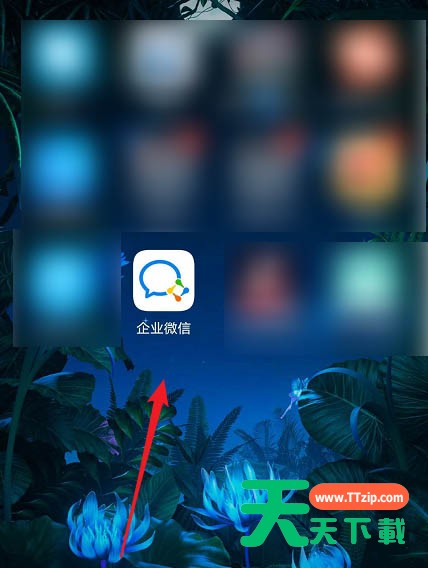
1、打开手机后,点击企业微信软件。
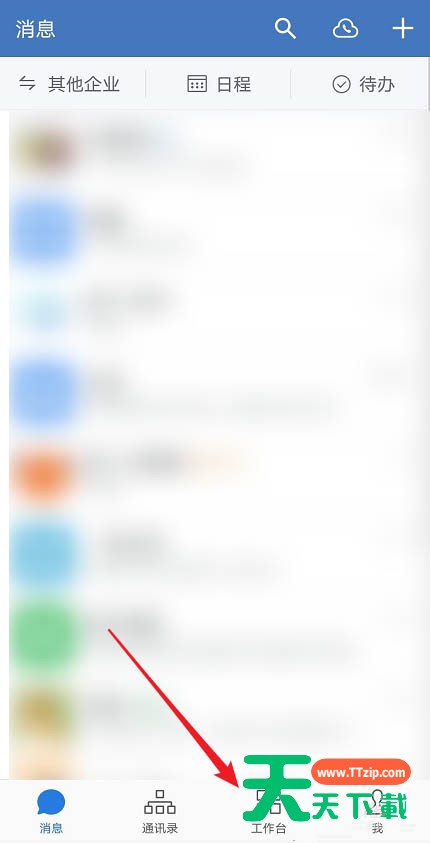
 2、在首页中,选择【工作台】。
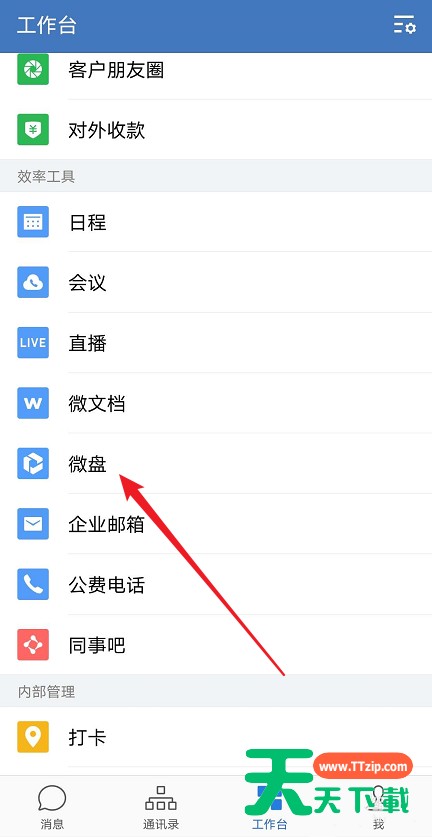
 3、往上滑动,点击【微盘】选项。
 4、查看并点击【我的文件】,选择一个文件并点击【三点】符号。
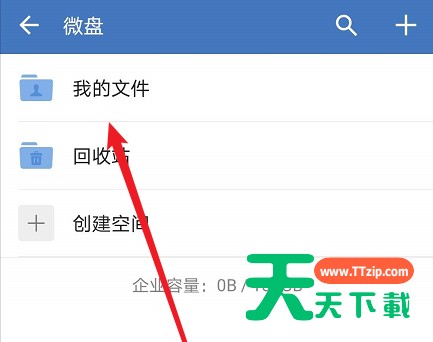
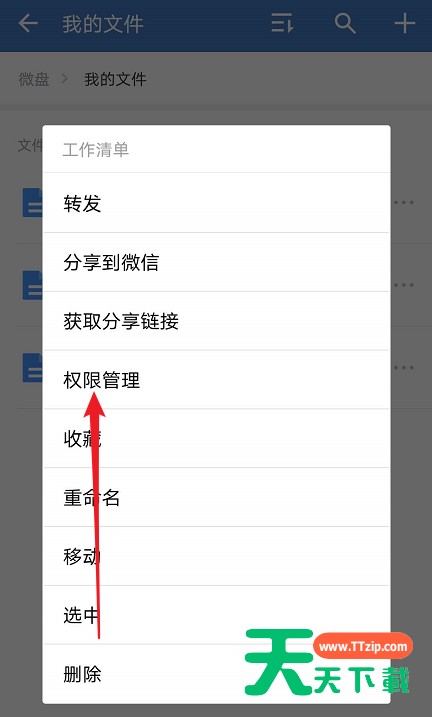
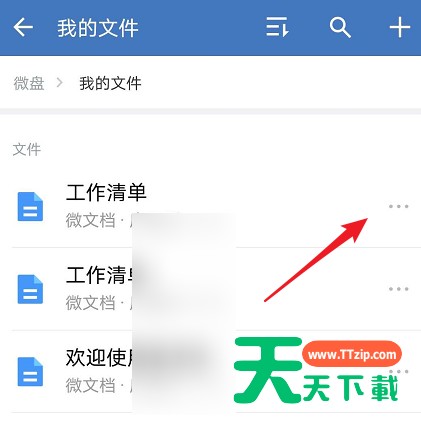 5、在出现的界面中,点击【权限管理】,设置企业内和企业外的权限即可。
 以上就是关于企业微信设置微盘权限管理的全部内容了,希望对大家有所帮助。
@天天绿软

天天绿软 - 分享免费电脑工具_手机APP_Mac软件推荐及热门教程攻略
天天绿软专注于提供高质量免费软件资源下载,涵盖Windows软件、 安卓应用、Mac工具、办公软件及系统优化工具。 我们为用户精选实用、安全、无广告的软件,并提供详细使用教程与评测内容。 每日更新热门软件排行榜、装机必备工具及效率提升软件, 致力于打造一个值得信赖的软件资源平台。