今天天天绿软讲解了滴滴出行如何开启录音权限操作步骤,下文就是关于在滴滴出行开启录音权限的操作教程,一起来学习吧!
滴滴出行开启录音权限的操作教程
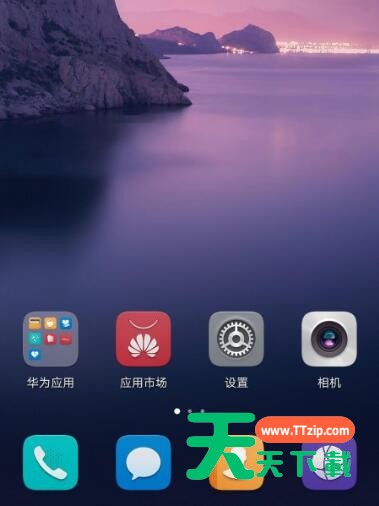
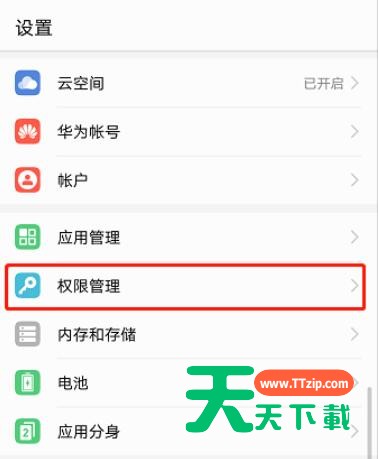
打开手机,并打开“设置”,在设置里找到“权限管理”。
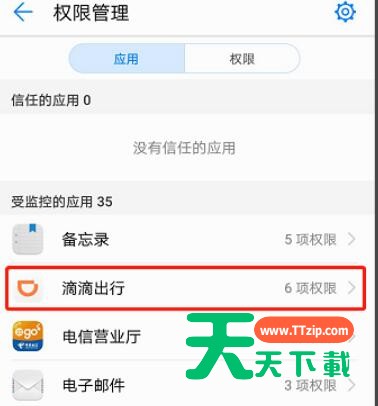
打开“权限管理”,在应用当中打开“滴滴出行”。
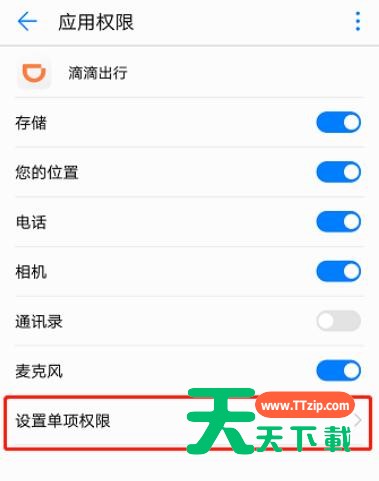
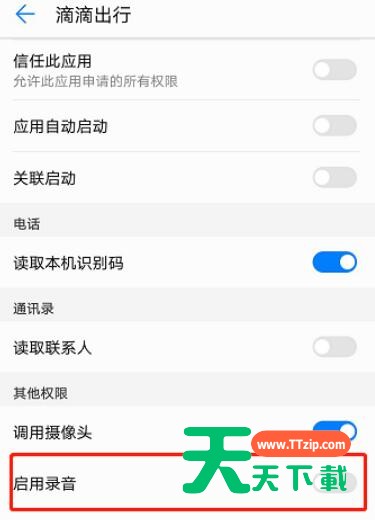
点击下方的“设置单项权限”,并找到“启用录音”。
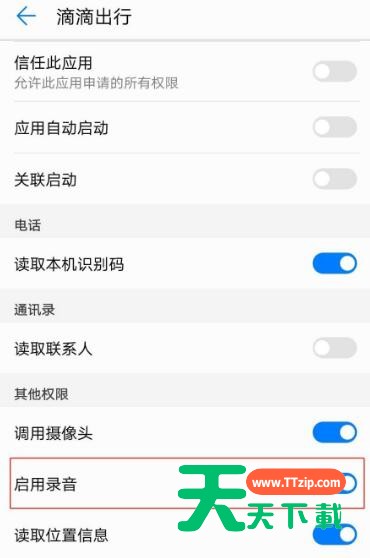
可以看到“启用录音”后面的滑到开关是灰色的,将滑动开关向右滑动,呈现蓝色,表示录音功能启动。
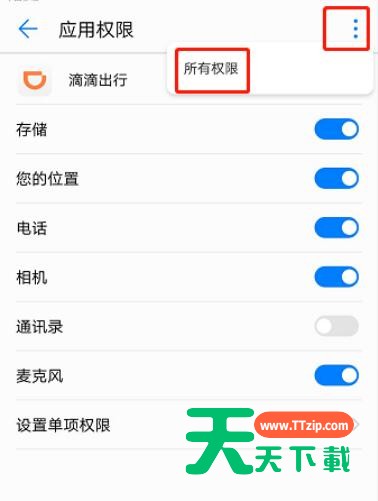
也可以在应用权限右上角点击三个点,再点击“所有权限”。
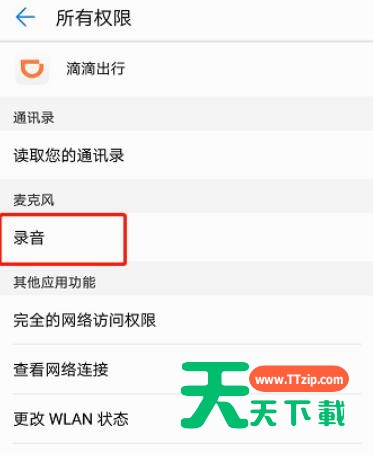
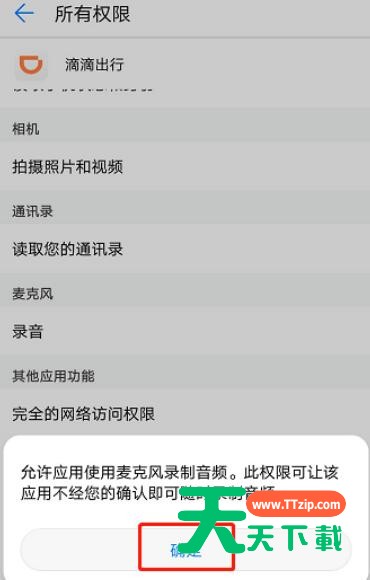
点击下方的录音,会弹出一个对话框,点击对话框中的确定即可。
上面就是天天绿软为大家带来的滴滴出行开启录音权限的操作教程,一起来学习学习吧。相信是可以帮助到一些新用户的。
@天天绿软