天天绿软 更新快、资源全,发现更多优质资源,就上天天绿软!

钉钉安全锁密码进行修改的操作流程

Tmd 更新时间: 49分钟前 分类: 手机教程 人气: (103) 0个评论

刚入手钉钉的小伙伴可能不清楚安全锁密码进行修改的操作,今天天天绿软就讲解钉钉安全锁密码进行修改的操作流程,相信大家通过学习,在以后的操作中一定会得心应手。
钉钉安全锁密码进行修改的操作流程

1、首先打开手机钉钉 ,在我的页面里打开设置。
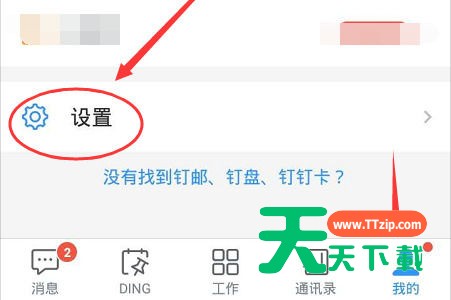
安全锁密码进行修改, 安卓教程, 钉钉

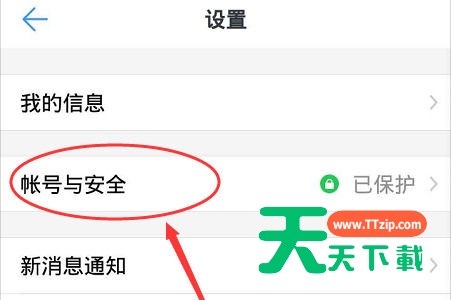
2、然后在设置页面里打开 账号与安全。

安全锁密码进行修改, 安卓教程, 钉钉

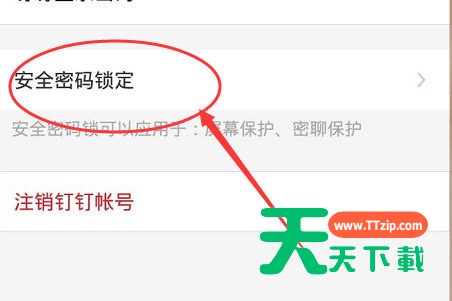
3、在账号与安全页面的下方就是安全密码锁定。

安全锁密码进行修改, 安卓教程, 钉钉

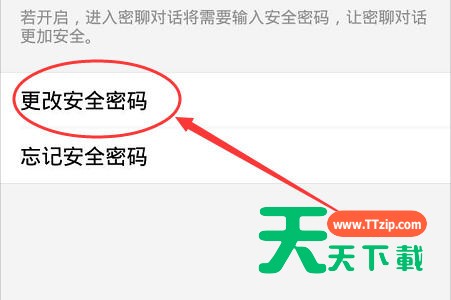
4、然后打开安全密码锁定页面,在页面下方就有个更改安全密码。

安全锁密码进行修改, 安卓教程, 钉钉

5、打开更改安全密码之后,需要先输入旧的密码。

安全锁密码进行修改, 安卓教程, 钉钉

6、然后再输入新密码,再次输入确认新的密码。

安全锁密码进行修改, 安卓教程, 钉钉

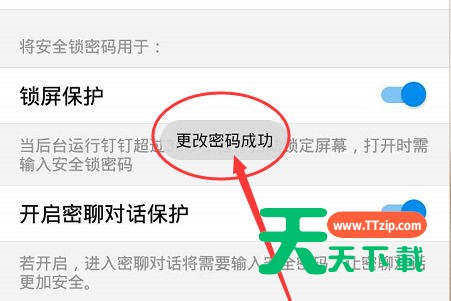
7、连续输入两次新密码确认之后,你的安全密码就更改成功啦。

安全锁密码进行修改, 安卓教程, 钉钉

以上就讲解了钉钉安全锁密码进行修改的操作流程,希望有需要的小伙伴都来学习哦。
@天天绿软

除特别注明外,本站所有文章均为 天天绿软 原创,转载请注明原文链接: 钉钉安全锁密码进行修改的操作流程
2