天天绿软 更新快、资源全,发现更多优质资源,就上天天绿软!

微信中设置禁止评论的方法步骤

Tmd 更新时间: 51分钟前 分类: 手机教程 人气: (107) 0个评论

使用微信怎么设置禁止评论呢?想必有的网友还不太了解的,为此,今日天天绿软带来的这篇文章就为大伙分享了微信设置禁止评论的方法步骤,一起来看看吧。
微信设置禁止评论的方法步骤

1、首先我们打开微信

安卓教程, 微信, 微信APP, 微信安卓版, 微信攻略, 设置禁止评论, 通讯软件

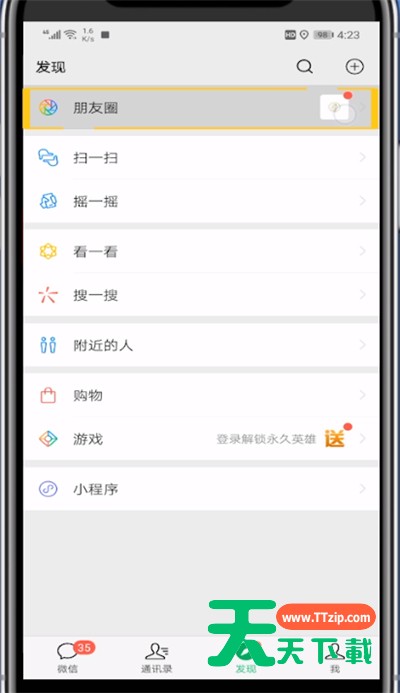
2、点击发现

安卓教程, 微信, 微信APP, 微信安卓版, 微信攻略, 设置禁止评论, 通讯软件

3、点击朋友圈

安卓教程, 微信, 微信APP, 微信安卓版, 微信攻略, 设置禁止评论, 通讯软件

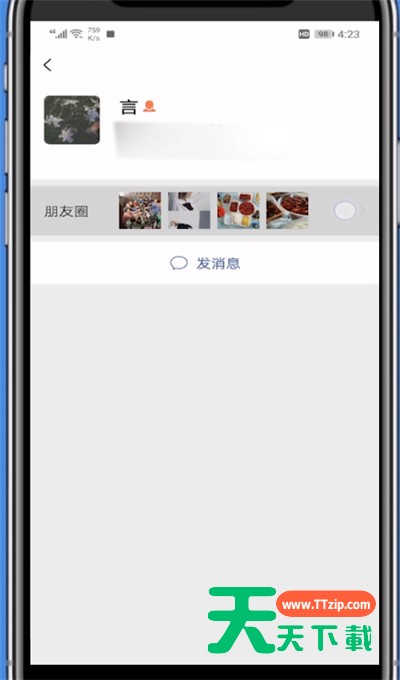
4、点击个人头像

安卓教程, 微信, 微信APP, 微信安卓版, 微信攻略, 设置禁止评论, 通讯软件

5、进入自己的朋友圈,找到禁止评论的内容点击进入

安卓教程, 微信, 微信APP, 微信安卓版, 微信攻略, 设置禁止评论, 通讯软件

6、点击右上角的菜单栏

安卓教程, 微信, 微信APP, 微信安卓版, 微信攻略, 设置禁止评论, 通讯软件

7、点击设为私密即可禁止评论

安卓教程, 微信, 微信APP, 微信安卓版, 微信攻略, 设置禁止评论, 通讯软件

以上就是天天绿软为大家带来的微信怎么设置禁止评论的操作方法,更多手机教程尽在天天绿软!
@天天绿软

除特别注明外,本站所有文章均为 天天绿软 原创,转载请注明原文链接: 微信中设置禁止评论的方法步骤
3