本教程主要给各位亲们讲解了VUE怎么自动保存拍摄的分段视频的详细操作步骤,需要了解的亲们可以一起去看看下文VUE中自动保存拍摄的分段视频的详细步骤方法,希望能够帮助到大家。
VUE中自动保存拍摄的分段视频的详细步骤
方法一:
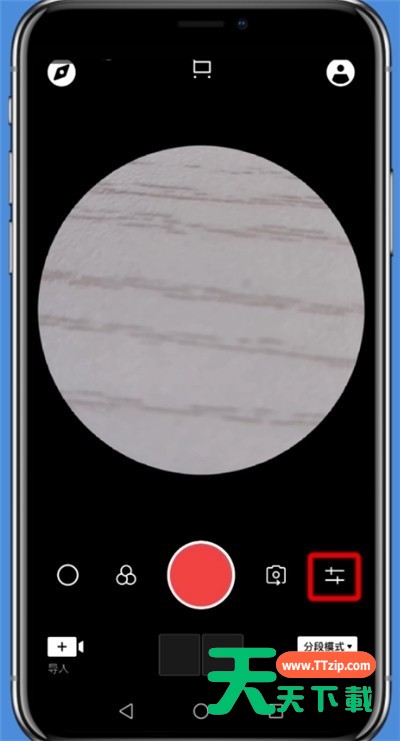
1、点击最右旁的图标
2、点击“设置”
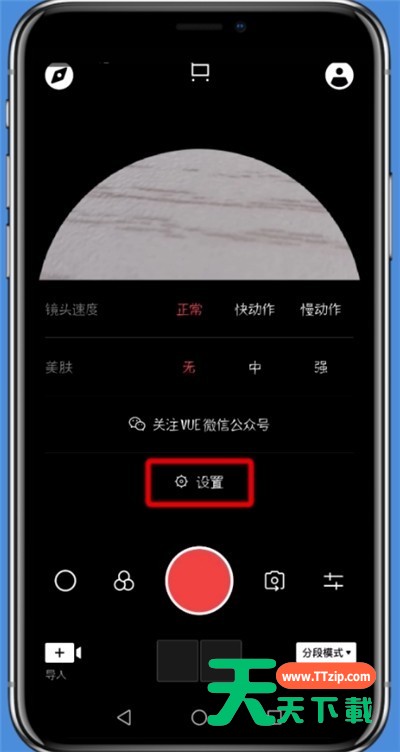
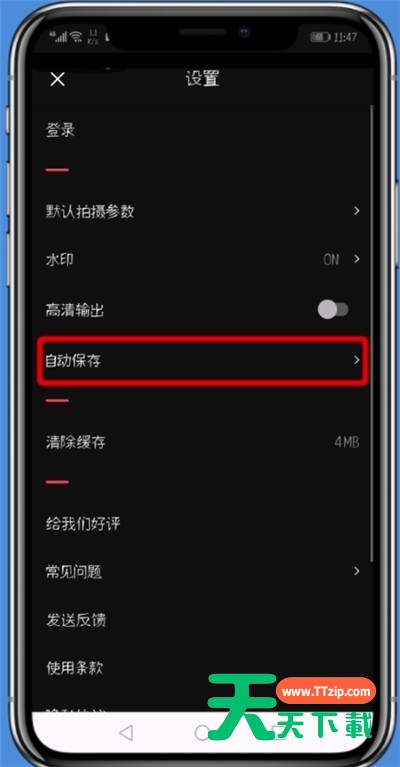
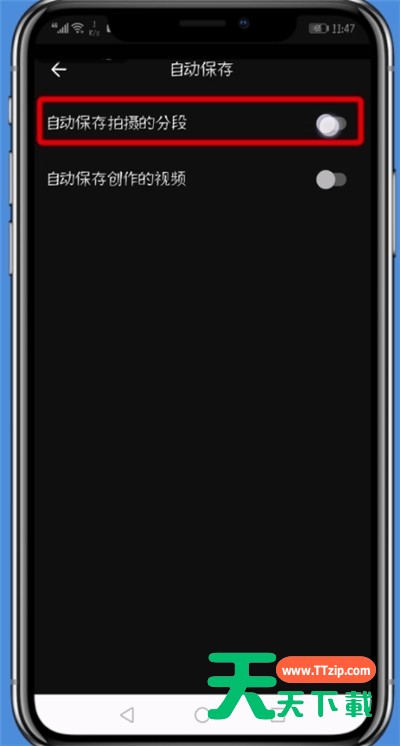
3、点击“自动保存”
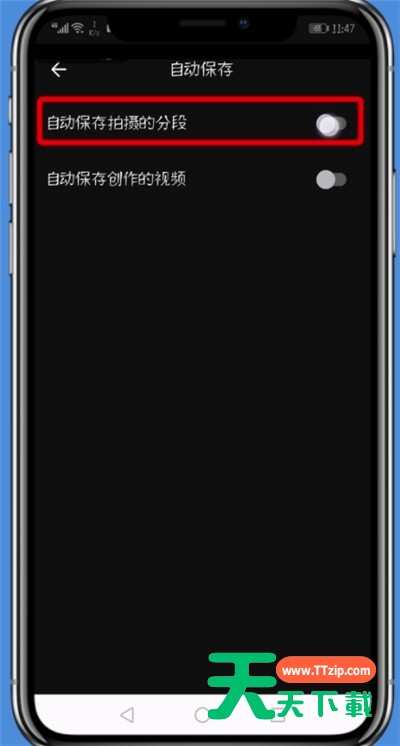
4、打开“自动保存拍摄”按钮即可
方法二:
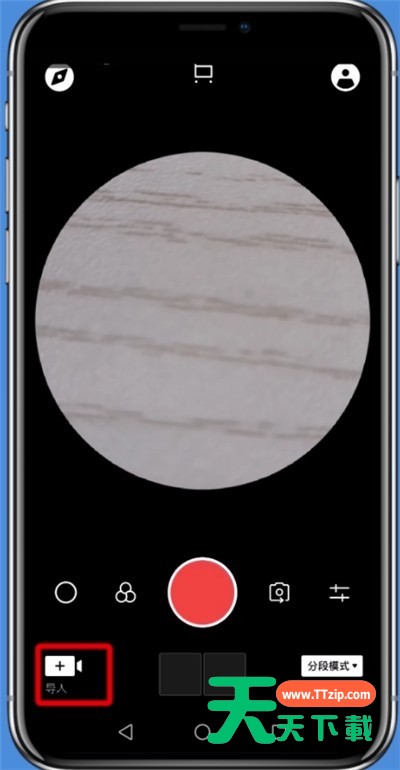
1、点击左下角“导入视频”
2、选择“近期拍摄”,点击“更改设置”

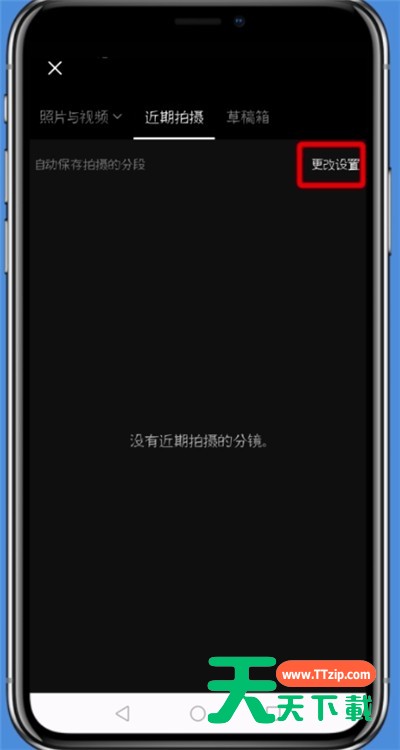
3、打开自动保存分段视频的按钮即可
 以上就是天天绿软为大家带来的VUE怎么自动保存拍摄的分段视频操作方法,更多手机教程尽在天天绿软!
@天天绿软