天天绿软今天带来的是华为畅享9plus连接电脑的操作步骤,下面就和天天绿软一起来学习一下华为畅享9plus连接电脑的操作教程吧,希望能够帮助到大家。
华为畅享9plus连接电脑的操作步骤
首先我们用数据线连接手机和电脑,如果没有反应弹出提示让我们点击打开USB的话,先点击进入华为畅享9plus手机桌面上的【设置】,

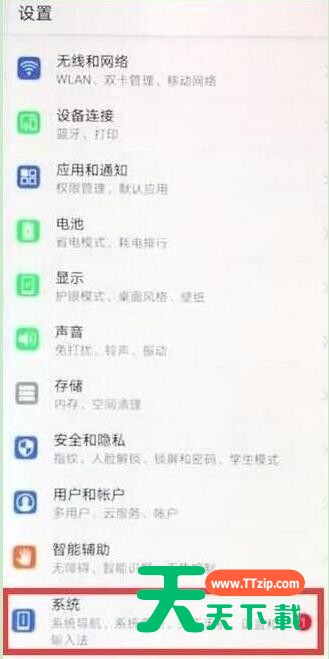
进入设置菜单后,找到并点击打开【系统】,
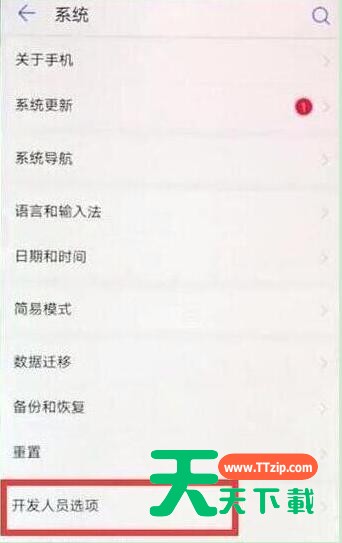
在系统菜单下点击进入【开发人员选项】,
点击打开【开发者选项】的开关,
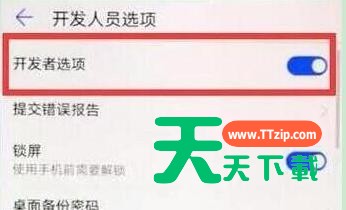
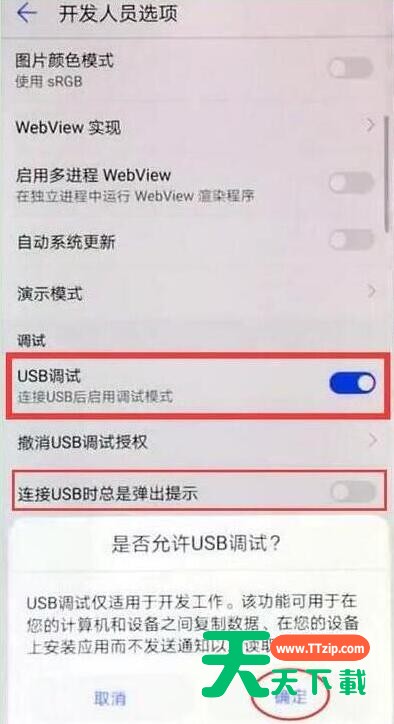
接下来点击打开【USB调试】的开关,还可以点击打开下面的【连接USB时总是弹出提示】的开关,这样手机插上电脑时会自动弹出提示让我们点击打开USB,就不会连接电脑没反应了,打开USB后,在通知栏把【仅充电】改成【管理文件】或者【查看照片】即可连接电脑传输文件了。