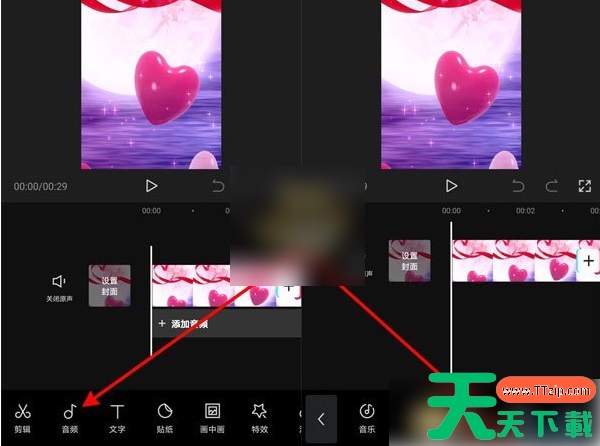
很多亲们表示不熟悉剪映设置视频封面的操作流程,这里天天绿软就讲解一下剪映设置视频封面的操作内容,希望对你们有所帮助哦。
剪映设置视频封面的操作流程
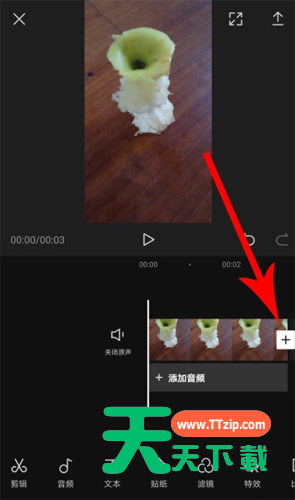
1、打开剪映的视频剪辑界面,然后点击符号“+”。
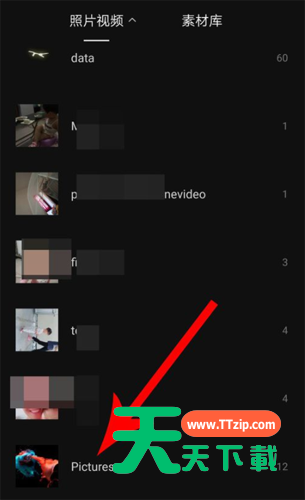
2、打开手机相册后点击“照片视频”,然后点击封面图片所在文件夹。
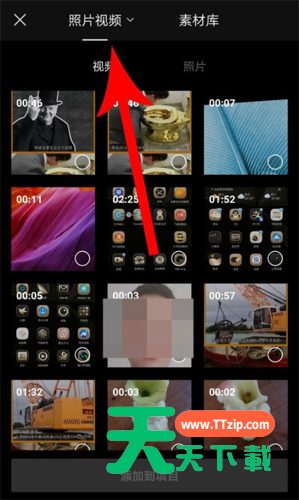
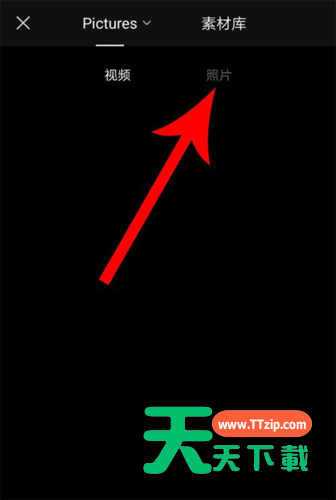
3、打开文件夹以后,剪映默认打开的是“视频”分类界面,这时需要点击“照片”。
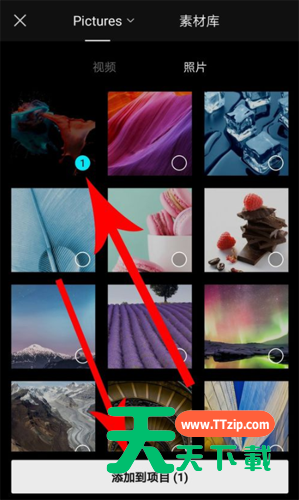
4、打开“照片”分类界面点选图片,然后点击“添加到项目”。
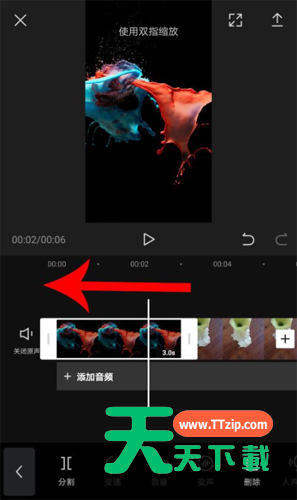
5、返回到视频剪辑界面,这张图片就已经添加至视频轨道上,并且位置在视频前方,这时点击“封面图”。
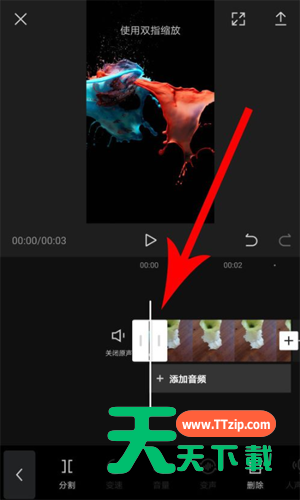
6、返回到视频剪辑界面,这张图片就已经添加至视频轨道上,并且位置在视频前方,这时点击“封面图”。
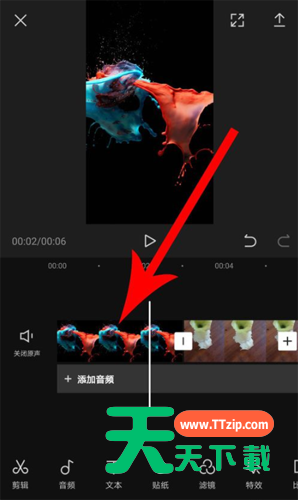
7、封面图被选中后,按住选框右端向左拖动,改变封面图播放时长。