天天下载 更新快、资源全,发现更多实用工具,就上天天下载!

微信中显示对方撤回消息的简单操作步骤

更新时间: 2023-04-04 05:06 分类: 手机教程 人气: (98) 0个评论

一些网友表示还不太清楚微信如何显示对方撤回消息的相关操作,而本节就介绍了微信显示对方撤回消息的简单操作步骤,还不了解的小伙伴就跟着天天下载学习一下吧,希望对你们有所帮助。
微信显示对方撤回消息的简单操作步骤

微信中显示对方撤回消息的简单操作步骤
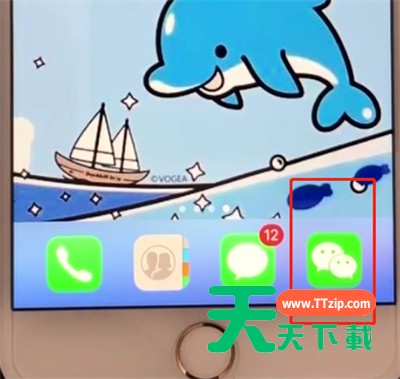
1、打开我们的手机桌面,在桌面滑动找到【微信】APP,然后点击进入【微信】APP
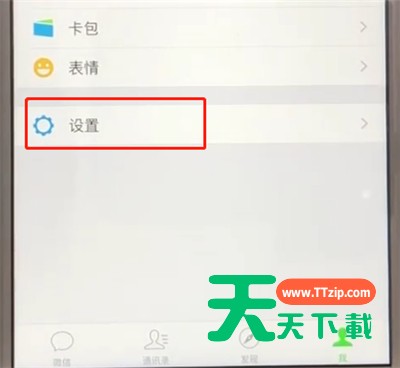
微信中显示对方撤回消息的简单操作步骤 2、进入微信后,点击我,点击设置
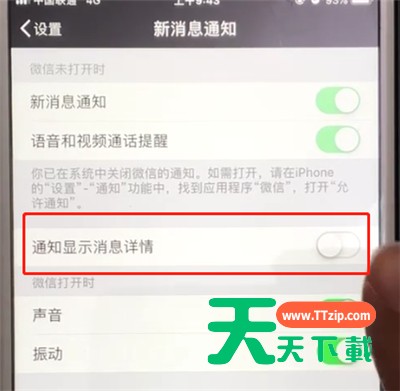
微信中显示对方撤回消息的简单操作步骤 3、点击新消息通知,我们将消息显示通知的开关打开
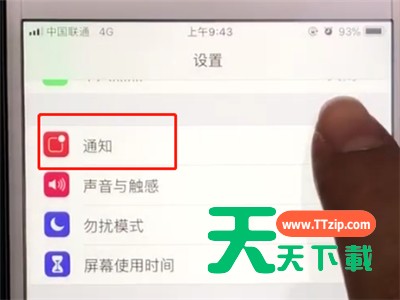
微信中显示对方撤回消息的简单操作步骤 4、然后我们返回到主页面,点击设置,点击通知
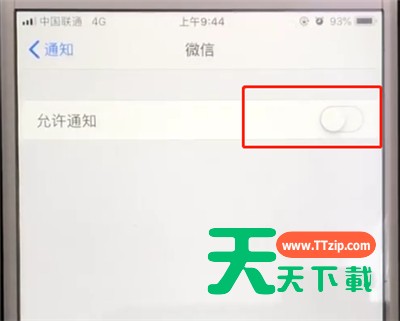
微信中显示对方撤回消息的简单操作步骤 5、我们在通知的下拉菜单中找到微信,我们将允许通知的开关打开
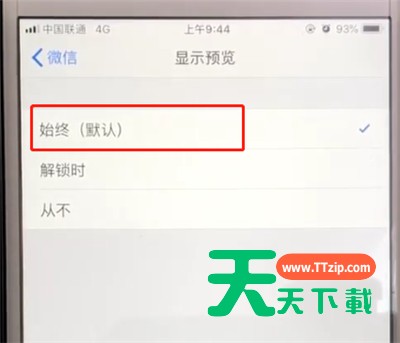
微信中显示对方撤回消息的简单操作步骤 6、将显示一栏选择始终即可
微信中显示对方撤回消息的简单操作步骤 以上就是天天下载为大家带来的微信如何显示对方撤回消息操作方法,更多手机教程尽在天天下载!
@天天下载

除特别注明外,本站所有文章均为 天天下载 原创,转载请注明出处来自 https://www.ttzip.com/52353.html
5人喜欢