估计有的用户还不了解微信小伙伴圈怎么设置只让一个人看,下文天天绿软就分享微信小伙伴圈中设置只让一个人看的操作教程,希望对你们有所帮助哦。
微信小伙伴圈中设置只让一个人看的操作教程
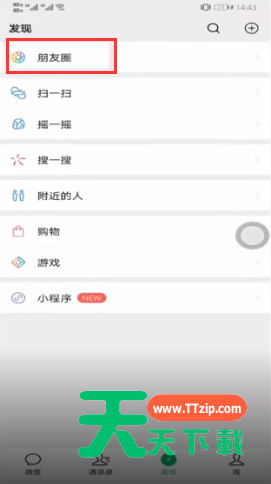
1.首先我们打开微信,点击页面底部的【发现】,然后我们在发现也点击【朋友圈】;
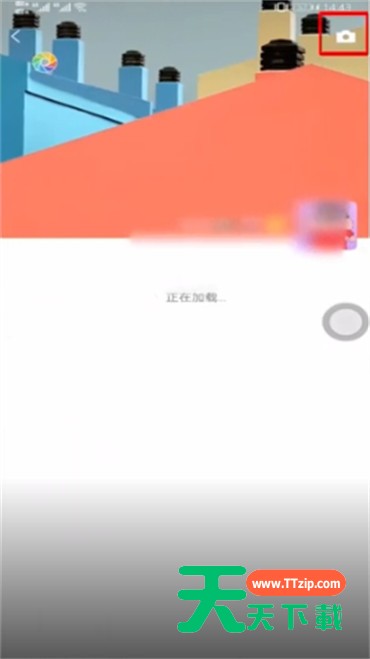
2.在朋友圈的页面当中点击页面顶部右上角的【相机】图标,长按或者点击;
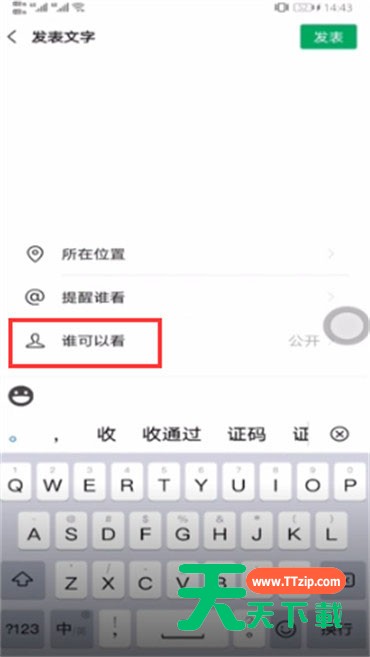
3.在要发表的页面当中输入你要发表的文字或者图片,输入添加好之后点击【谁可以看】;
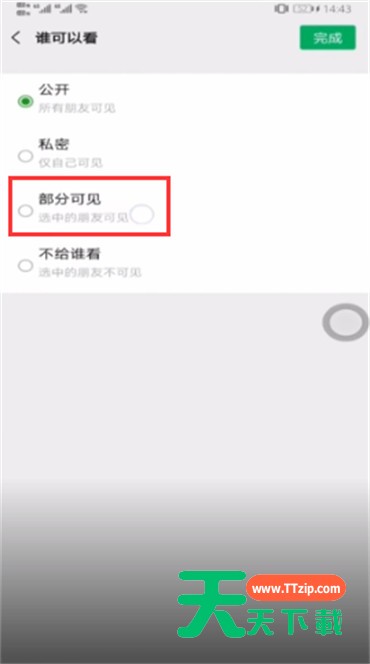
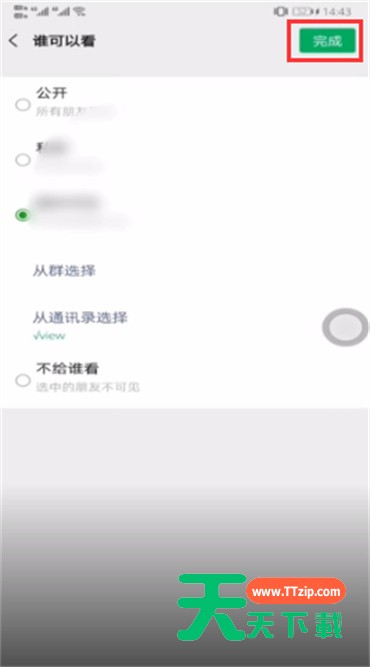
4.我们在谁可看的页面中点击【部分可见】;
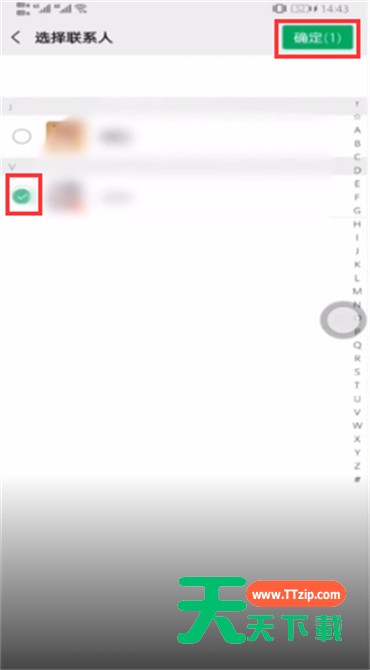
5.在此页面中选择一个好友点击【确定】,然后会弹出来一个对话框,根据自己选择【存为标签】或者【忽略】;
6.返回到谁可见的页面当中点击【完成】;
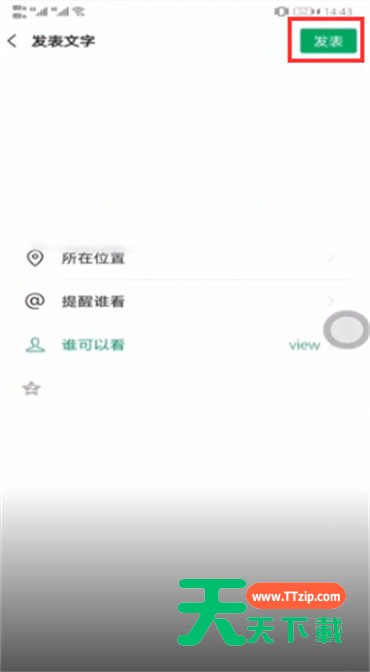
7.然后就会回到你输入好的要发出去的朋友圈的页面点击【发表】即可;
以上就是天天绿软为大家带来的微信小伙伴圈怎么设置只让一个人看的操作方法,更多手机教程尽在天天绿软!
@天天绿软