天天绿软 更新快、资源全,发现更多优质资源,就上天天绿软!

qq面容解锁功能的设置方法步骤

Tmd 更新时间: 23分钟前 分类: 手机教程 人气: (137) 0个评论

很多的用户都在使用QQ,不过你们知道QQ中新增的面容解锁功能吗?下文就是关于QQ面容解锁功能的设置方法步骤,希望大家喜欢。
QQ面容解锁功能的设置方法步骤

1.首先打开QQ安全中心,在【工具】界面点击【实验室】。

QQ, qq安卓版, QQ安卓版攻略, 安卓教程, 聊天工具, 面容解锁功能

2.进入界面点击【人脸验证】,点击【立即创建】。

QQ, qq安卓版, QQ安卓版攻略, 安卓教程, 聊天工具, 面容解锁功能QQ, qq安卓版, QQ安卓版攻略, 安卓教程, 聊天工具, 面容解锁功能

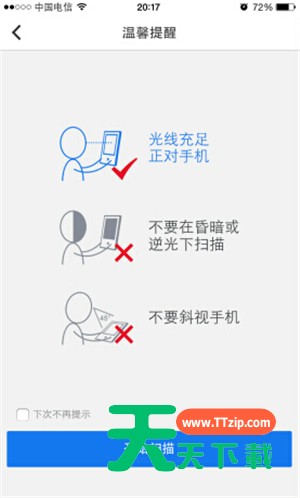
3.进入界面点击【开始扫描】,进入扫描将正脸对准屏幕,并保持静止。

QQ, qq安卓版, QQ安卓版攻略, 安卓教程, 聊天工具, 面容解锁功能

4.然后弹出窗口点击【好的,继续扫描】,用户总共要扫描三次哦,然后自动跳转界面点击【人脸启动密码】。

QQ, qq安卓版, QQ安卓版攻略, 安卓教程, 聊天工具, 面容解锁功能

5.在界面点击开启【人脸启动密码】,弹出窗口点击【设置手势密码】。

QQ, qq安卓版, QQ安卓版攻略, 安卓教程, 聊天工具, 面容解锁功能

6.在界面输入两遍手势密码即可。

以上就是QQ面容解锁功能的设置方法步骤,希望大家喜欢。
@天天绿软

除特别注明外,本站所有文章均为 天天绿软 原创,转载请注明原文链接: qq面容解锁功能的设置方法步骤
10人喜欢