小米cc9的用户还有不清楚,usb调试功能的使用,下面下编就分享一个关于小米cc9开启usb调试的具体流程,需要的小伙伴可以看一下哦。
小米cc9开启usb调试的具体流程
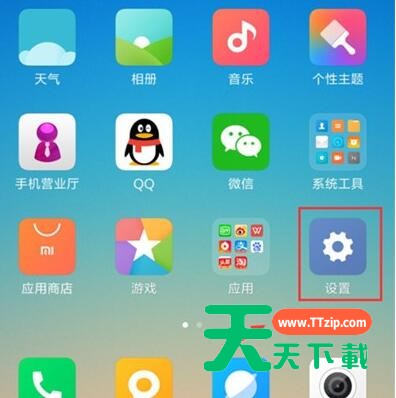
1、首先在手机桌面找到【设置】选项,点击进入。
2、在设置界面找到【我的设备】,点击进入。
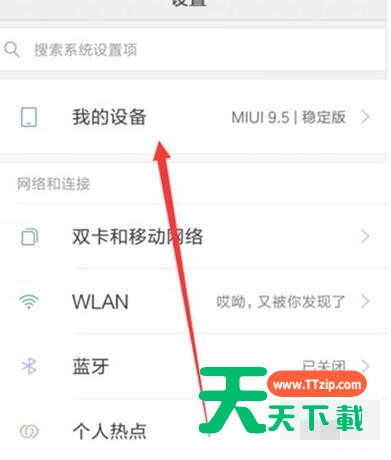
3、在我的设备界面,点击【miui版本】打开。
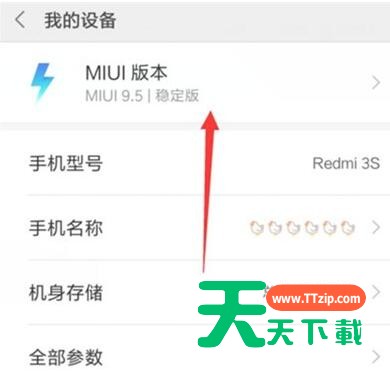
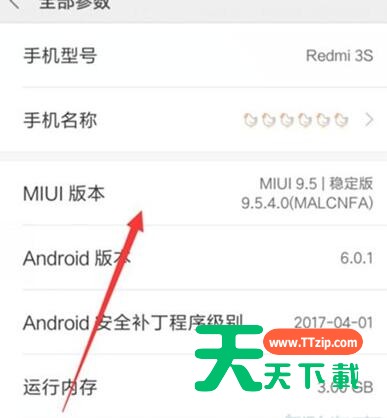
4、然后多次连续点击MIUI版本这个位置,点击6次后下方就会出现开发者选项的提醒。
5、返回上一级,找到【更多连接方式】选项,点击进入。
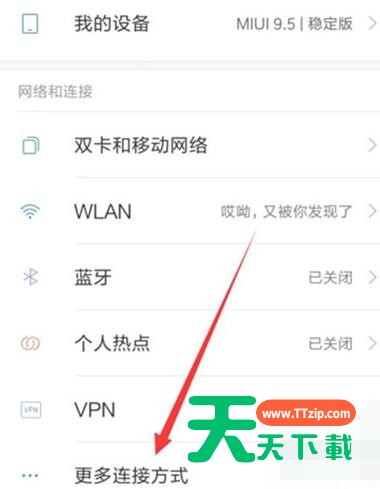
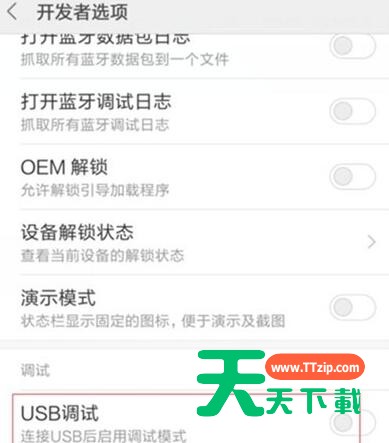
6、找到【开发者选项】点击进入。

7、在开发者选项的下边开启usb调试功能,或者使用数据线连接电脑的时候弹出来一个菜单点击开启也可以
以上就是天天绿软为大家带来的小米cc9开启usb调试的具体流程,希望大家喜欢!
@天天绿软