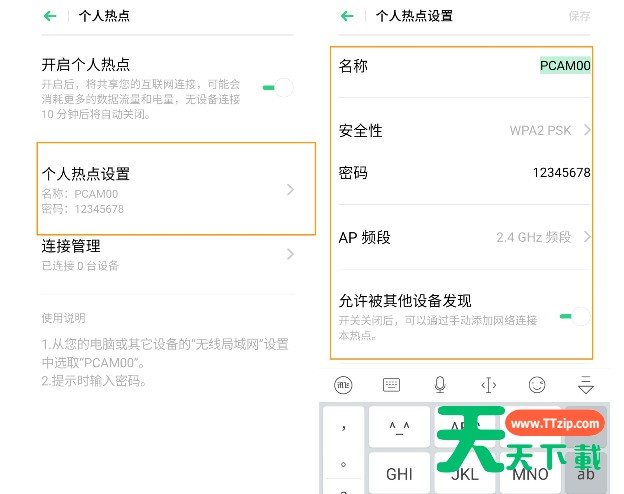
opporeno3pro打开个人热点的操作方法 月底了,自己手机流量用不完?赶紧和没流量的小伙伴一起分享吧。那么opporeno3pro如何打开个人热点呢?操作方法如下介绍。opporeno3pro打开个人热点的操作方法 1、通过手机【设置】—【其他无线连接】—【个人热点】进入相应界面。2、点击【个人热点】—打开【开启个人热点】开关。 然后根据上面的显示,告诉想连接热点的小伙伴相应的热点名称、密码,进…… opporeno3pro 安卓教程 打开个人热点 更新时间:49分钟前 112 0 6个赞
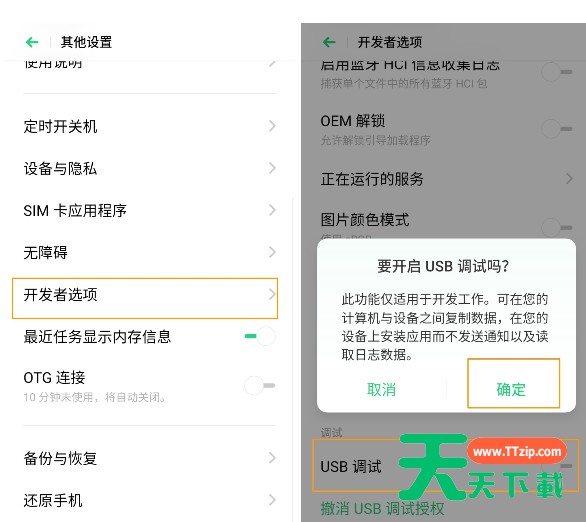
opporeno3pro打开USB调试的操作步骤 想知道opporeno3pro打开USB调试的操作吗?下面就是天天绿软整理的opporeno3pro打开USB调试的操作教程,赶紧来看看吧,希望能帮助到大家哦!opporeno3pro打开USB调试的操作步骤 1、打开桌面【设置】—【关于手机】。2、选择【版本信息】,连续点击【版本号】直到出现你已处于开发者模式,再返回【设置】—【其他设置】 3、打开【开…… opporeno3pro 安卓教程 打开USB调试 更新时间:30分钟前 92 0 7个赞
opporeno3pro设置按电源键结束通话的操作流程 当自己忙的时候有电话进入,不方便接听咋办?其实大伙可以利用电源按钮挂掉通话。下面天天绿软以opporeno3pro为例。给大家分享opporeno3pro设置按电源键结束通话的操作流程。opporeno3pro设置按电源键结束通话的操作流程 1、进入手机【设置】—【其他设置】。2、选择【无障碍】—打开【按电源按钮结束通话】。 以上这里为各位分享了oppo…… opporeno3pro 安卓教程 设置按电源键结束通话 更新时间:31分钟前 100 0 2个赞
opporeno3pro找到高性能模式的操作流程 本章节主要介绍了opporeno3pro找到高性能模式的操作流程,还不了解相关操作的小伙伴就跟着天天绿软学习一下吧,希望对你们有所帮助。opporeno3pro找到高性能模式的操作流程 1、首先在桌面上找到【设置】图标,并点击进入。2、进入设置的界面后,接着点击打开【电池】选项。 3、接下来只要打开【高性能模式】的开关即可。需要注意的是,如果打开oppo…… opporeno3pro 安卓教程 找到高性能模式 更新时间:32分钟前 111 0 9个赞
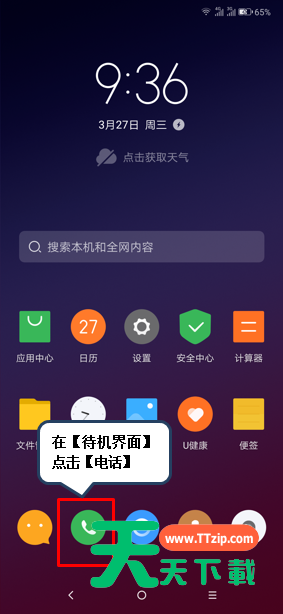
联想z6设置智能接听的操作教程 手上有水时候,屏幕滑动会不灵,指纹识别或会失效,若来电了就只能把手擦干。不过若设置智能接听的话,只需将手机贴近耳边就可以接听了,非常方便。那么联想z6如何设置智能接听呢?操作方法如下介绍。 联想z6设置智能接听的操作教程 1. 在手机桌面点击【电话】。 2. 点击右上角选单图标。 3. 点击【设置】。 4. 点击【来电设置】,点击【贴近耳边自动接听】右…… 安卓教程 联想z6 设置智能接听 更新时间:1分钟前 138 0 1个赞
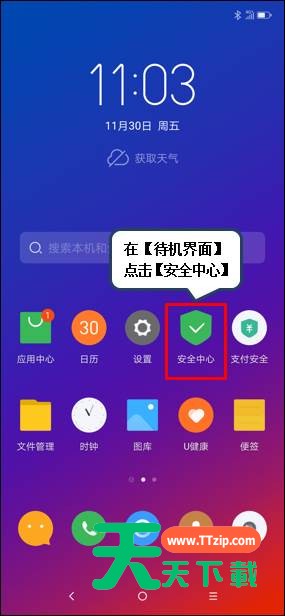
联想z6清理后台程序的操作步骤 使用联想z6手机一段时间后,为了保持运行顺畅,清理后台程序是非常有必要的。那么话说联想z6如何清理后台程序呢?请看下文的操作步骤讲解。 联想z6清理后台程序的操作步骤 1、在【待机界面】点击【安全中心】。 2、在【安全中心】界面点击右上角图标。 3、点击【内存加速】。 4、点击【一键加速】,即关闭程序。 以上这里为各位分享了联想z6清理后台程序的操…… 安卓教程 清理后台程序 联想z6 更新时间:5分钟前 138 0 8个赞
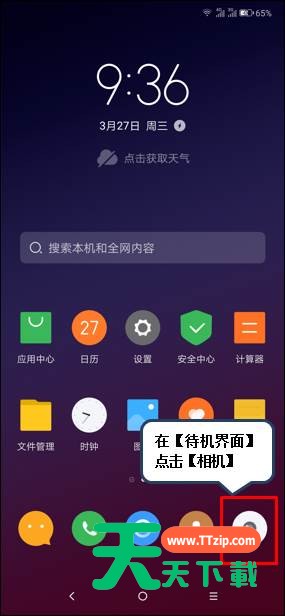
联想z6修改照片存储路径的操作流程 有的小伙伴入手联想z6还不会修改照片存储路径,下文天天绿软就分享联想z6修改照片存储路径的操作流程,希望对你们有所帮助哦。 联想z6修改照片存储路径的操作流程 1、在【待机界面】点击【相机】。 2、点击【选单】图标,点击【设置】。 3、 点击【存储位置选择】,选择存储路径。 以上这里为各位分享了联想z6修改照片存储路径的操作流程。有需要的小伙伴赶快…… 修改照片存储路径 安卓教程 联想z6 更新时间:42分钟前 125 0 1个赞
联想z6打开省电模式的操作方法 为了节省手机电量,打开省电模式是非常有必要的。下面是天天绿软介绍的联想z6打开省电模式的操作方法,有需要的小伙伴一起来下文看看吧!联想z6打开省电模式的操作方法 1、在【待机界面】点击【设置】。 2、点击【电池管理】。 3、点击【省电模式】右侧开关,亮色即开启省电模式。 上面就是天天绿软为大家带来的联想z6打开省电模式的操作方法,一起来学习学习吧。相…… 安卓教程 打开省电模式 联想z6 更新时间:5分钟前 132 0 1个赞
有看头分享给别人的操作方法 不少网友才刚刚入手有看头这款APP,使用过程里可能还不会进行分享,其实很简单的,这里天天绿软就分享有看头分享给别人的操作方法,希望可以帮助到大家。有看头分享给别人的操作方法 1、首先,点击打开有看头APP,登陆绑定摄像头的主账号,只有主账号才能分享给别人,然后选择其中的一个摄像头点击“分享”功能按钮。 2、然后有两种分享设备的方法,第一种就是通过帐号的方…… 分享给别人 安卓教程 有看头 有看头攻略 视频监控 更新时间:25分钟前 166 0 8个赞
有看头app的使用操作讲述 许多小伙伴还不会使用有看头app,不过没关系,因为下面天天绿软就分享了有看头app的使用操作内容,希望感兴趣的小伙伴都来共同学习哦。有看头app的使用操作讲述 首先大家打开登陆有看头app,点击主页右上角的加号按钮,添加监控设备, 这里有三种添加方式,可以智能连接、手动连接或者扫一扫,即可成功连接你的外部监控设备 点击主页下方的“影像”按钮,即可开始查…… 使用操作 安卓教程 有看头 更新时间:57分钟前 132 0 1个赞
有看头取消分享的操作教程 估计很多亲们还不熟悉有看头取消分享的操作,下面天天绿软就讲解一下有看头取消分享的操作流程,希望对你们有所帮助哦。有看头取消分享的操作教程 1、首先,点击某个绑定的设备视频下方的“分享”功能按钮,进入到分享管理界面。 2、在分享管理下方有一个“已分享的访客”,里面就是用户曾经分享该监控设备的用户了。 3、选择点击进入用户界面,在最下方点击“删除访客”即可…… 取消分享 安卓教程 有看头 更新时间:56分钟前 124 0 5个赞
opporeno3pro打开智能侧边栏的操作流程 opporeno3pro是一款非常不错的智能手机哦,那有很多用户表示自己不知道opporeno3pro是如何打开智能侧边栏的,下面就通过这篇文章给大家介绍opporeno3pro打开智能侧边栏的操作流程,一起往下看吧!opporeno3pro打开智能侧边栏的操作流程 1、进入手机设置,点击【便捷辅助】选项。 2、找到【智能侧边栏】,点击进入。 3、点击…… opporeno3pro 安卓教程 打开智能侧边栏 更新时间:30分钟前 96 0 4个赞