联想k5play退出后台程序的操作流程 亲们想知道联想k5play退出后台程序的操作吗?下面就是天天绿软整理的联想k5play退出后台程序的操作流程,赶紧来看看吧,希望能帮助到大家哦!联想k5play退出后台程序的操作流程 在【待机界面】点击【安全中心】。在【安全中心】界面点击右上角图标。点击【内存加速】。 点击【一键加速】,即可关闭程序。 还不了解联想k5play退出后台程序的操作流程的小…… 安卓教程 联想k5play 退出后台程序 更新时间:53分钟前 128 0 8个赞
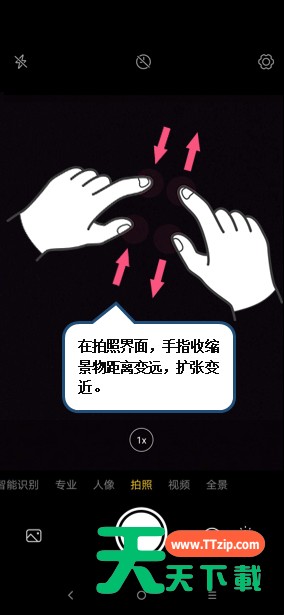
联想k5play调节拍照远近的简单教程 有很多小伙伴还不会联想k5play调节拍照远近的操作,所以下面天天绿软就分享了联想k5play调节拍照远近的简单教程,来下文看一看吧。联想k5play调节拍照远近的简单教程 待机界面下,点击系统【设置】图标在拍照界面,手指收缩景物距离变远,扩张变近,是不是非常简单呢?赶紧试试吧! 还不了解联想k5play调节拍照远近的简单操作的小伙伴们,不要错过天天绿软…… 安卓教程 联想k5play 调节拍照远近 更新时间:17分钟前 121 0 6个赞
联想k5play关掉触屏提示音的操作过程 在安静的场合下,很多网友会将自己手机上的触屏提示音关掉,以防打扰到别人。那么话说联想k5play如何关掉触屏提示音呢?请看下文的操作过程讲解。联想k5play关掉触屏提示音的操作过程 在【待机界面】点击【设置】。找到并点击【声音和振动】。点击【触摸提示音】右侧开关,亮色则为开启触屏提示音,反之关闭。 以上就讲解了联想k5play关掉触屏提示音的操作过程,…… 关掉触屏提示音 安卓教程 联想k5play 更新时间:45分钟前 101 0 7个赞
联想k5play语音拨号的简单操作讲解 部份小伙伴还不清楚联想k5play语音拨号的简单操作,所以下面天天绿软就分享了联想k5play语音拨号的教程,一起来看看吧!联想k5play语音拨号的简单操作讲解 待机界面下,长按【主屏幕键】。在语音界面说出联系人姓名或号码就可以立即拨打电话,这里以说出“10086”为例,在3秒后自动拨号。 以上就讲解了联想k5play语音拨号的简单操作内容,希望有需要…… 安卓教程 联想k5play 语音拨号 更新时间:22分钟前 115 0 10个赞
联想k5play将联系人导出到sd的图文教程 联想k5play这款移动设备吸引来了不少伙伴入手,那么入手过程里,想将联系人导出到sd的话,应该如何操作呢?请看下文的操作方法介绍。联想k5play将联系人导出到sd的图文教程 【待机界面】向左滑动,点击【通讯录】。点击右上角【设置】图标。 点击【导出】。点击【导出到存储设备】,然后点击【保存】即将所有联系人导出到SD卡。 以上就讲解了联想k5play…… 安卓教程 将联系人导出到sd 联想k5play 更新时间:20分钟前 110 0 9个赞
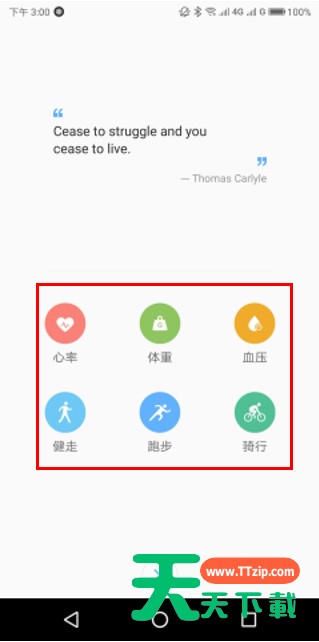
使用联想k5play测心率的操作过程讲解 联想k5play这款手机提供了很多使用功能,比如,若想知道的心率情况,测一下就知道了哦。那么使用联想k5play人缘好测心率呢?请看下文的操作方法介绍。使用联想k5play测心率的操作过程讲解 在【待机界面】点击【U健康】。点击【登录联想账号】可选择【使用本机号码快速登录】或者点击【其它方式登录】,如点击【使用 快速登录】,如图所示。 登录账号后进入健康…… 安卓教程 测心率 联想k5play 更新时间:51分钟前 107 0 1个赞
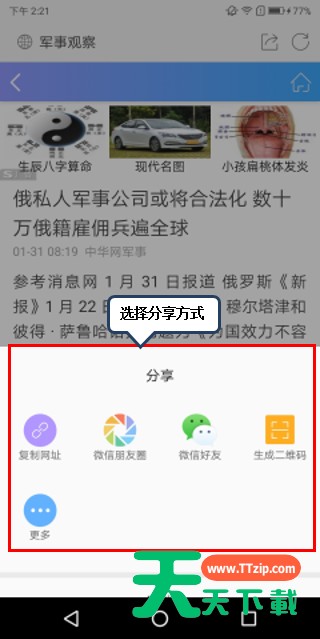
联想k5play分享网页的操作步骤 许多小伙伴还不会联想k5play分享网页的操作步骤 ,其实很简单的,下面天天绿软就分享联想k5play分享网页的操作内容 ,希望感兴趣的小伙伴都来共同学习哦。联想k5play分享网页的操作步骤 在【待机界面】点击【浏览器】打开要分享的网页,点击右上角【分享】图标 选择分享方式 快来学习学习联想k5play分享网页的操作步骤吧,一定会帮到大家的。@天天绿…… 分享网页 安卓教程 联想k5play 更新时间:58分钟前 121 0 6个赞
联想k5play设置字体大小的操作教程 一些小伙伴还不明白联想k5play设置字体大小的操作,这里天天绿软已经找到了方法,下面就带大家一起来看看联想k5play设置字体大小的操作教程。联想k5play设置字体大小的操作教程 在【待机界面】点击【设置】。点击【显示和亮度】。 点击【字体大小】。可滑动滑块,根据自己使用要求对系统字体大小进行设置。 快来学习学习联想k5play设置字体大小的操作教…… 安卓教程 联想k5play 设置字体大小 更新时间:27分钟前 115 0 7个赞
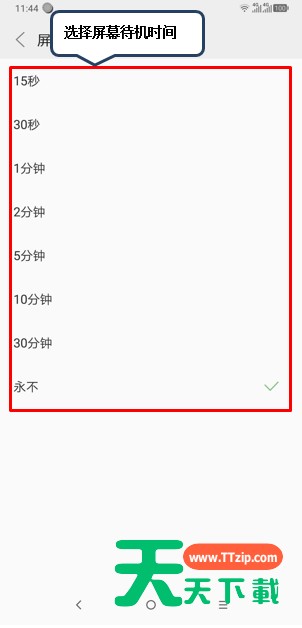
联想k5play设置屏幕待机时间的操作流程 大家晓得联想k5play设置屏幕待机时间的操作吗?若不知道,那就看一看天天绿软讲解的联想k5play设置屏幕待机时间的操作流程哦,希望大家能够得到帮助。联想k5play设置屏幕待机时间的操作流程 在【待机界面】点击【设置】。点击【显示】选项。点击【屏幕熄灭时间】,选择屏幕待机的时间。 快来学习学习联想k5play设置屏幕待机时间的操作流程吧,一定会帮到大…… 安卓教程 联想k5play 设置屏幕待机时间 更新时间:55分钟前 106 0 8个赞
联想k5play设置定时拍照的图文步骤 今天天天绿软分享的是联想k5play设置定时拍照的图文步骤 ,不了解相关操作的小伙伴就和天天绿软一起学习一下吧,下面就是具体的操作流程。联想k5play设置定时拍照的图文步骤 在【待机界面】点击【相机】。在拍照界面点击上方【定时器】图标。在屏幕上方会显示“关闭”、“3秒”、“5秒”、“10秒”,点击选择【3秒】为例。 在拍摄照片的时候,点击【拍照快门】后…… 安卓教程 联想k5play 设置定时拍照 更新时间:11分钟前 115 0 7个赞
联想k5play删掉联系人的操作流程 倘若你还不会联想k5play删掉联系人的操作的话,就来下文学习学习关于联想k5play删掉联系人的操作流程吧,希望可以帮助到大家。联想k5play删掉联系人的操作流程 在【待机界面】点击【通讯录】。点击要删除的联系人。 点击右上角【...】图标,然后点击【删除】即可。 快来学习学习联想k5play删掉联系人的操作流程吧,一定会帮到大家的。@天天绿软 …… 删掉联系人 安卓教程 联想k5play 更新时间:47分钟前 120 0 1个赞
联想k5play卸载应用的图文步骤 许多小伙伴还不了解联想k5play卸载应用的相关操作,而这里就专门带来了联想k5play卸载应用的图文步骤,希望感兴趣的小伙伴都来共同学习哦。联想k5play卸载应用的图文步骤 在【待机界面】长按要卸载的应用软件,如【360手机助手】。点击应用左上角【x】图标。点击【卸载】即可将该软件卸载。 以上这里为各位分享了联想k5play卸载应用的图文步骤。有需要…… 卸载应用 安卓教程 联想k5play 更新时间:42分钟前 112 0 4个赞