Win7c盘哪些文件可以删?Win7c盘满了的最佳清理方式?
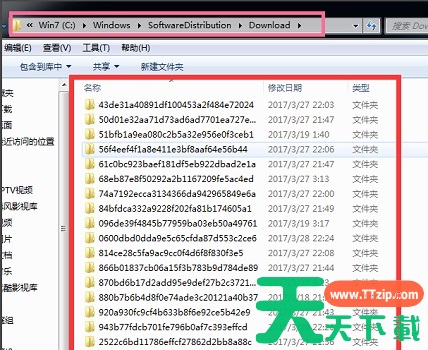
Win7的c盘通常是我们的系统盘。当系统盘满了,系统的运行效率就会降低。但有时我们又不知道c盘中哪些文件可以删除,害怕删除错误导致系统损坏。事实上,我们可以先隐藏系统文件,其余的可以删除,下面一起来看看。
Win7c盘哪些文件可以删的解决办法:
图文详细步骤:
1、打开C盘,点击菜单上的……
更新时间:58分钟前 1441 0
50个赞
win7c盘清理最有效方法?win7电脑清理c盘垃圾的操作教程?
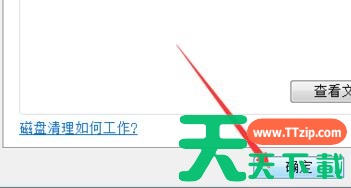
Win7是一个兼容性和稳定性都很好的系统,但它的性能不如win10,特别是在c盘空间不足的情况下更是如此。那怎样才能最有效的清理磁盘呢?只需使用系统自带的磁盘清理功能,下面一起来看看它。
win7c盘清理最有效方法的教程:
1、找到计算机双击打开,找到C盘。
2、点击图片右键,找到“……
更新时间:4分钟前 1876 0
34个赞
win7c盘满了怎么扩容-win7c盘满了扩容教程?
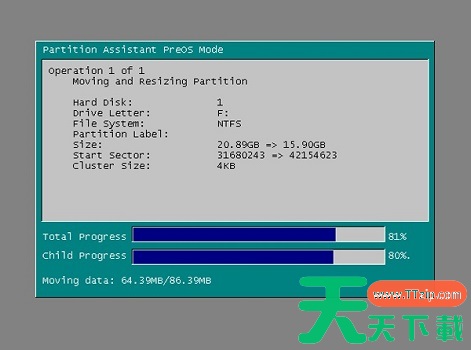
一般情况下,系统盘是我们的系统盘,需要存放所有系统文件。若在此基础上再将大量软件和文件放入c盘中,则会导致c盘过满,系统运行速度变慢。若我们不想移动文件,可以扩展c盘,以下是具体的方法。
win7c盘满了扩容教程
1、首先,我们下载一个分区助手。【分区助手8.3下载】
2、下载完成之后,打开分区……
更新时间:8分钟前 1290 0
82个赞
win7主板怎么进bios设置-win7主板bios设置进入教程?
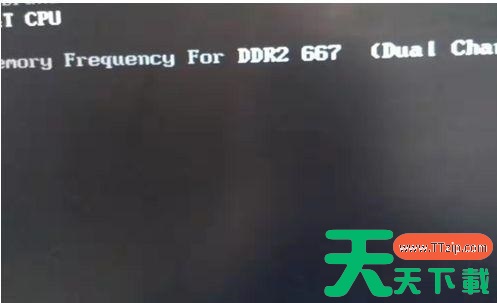
通过bios设置,我们可以执行系统中所有不能完成的设置。它也是我们改造系统,解决各种疑难杂症的有效途径。所以每个人都应该学习win7主板是怎样进入bios设置的,下面一起来看看。
win7主板bios设置进入教程
1、根据win7主板的不同,进入bios设置的方法是不同的。
主板品……
更新时间:23分钟前 1459 0
70个赞
win7主板型号怎么看-win7主板型号查看教程?
主板是我们电脑中最重要的硬件之一,所以理解主板对电脑的使用和问题的解决起着至关重要的作用。但许多人不知道该怎么查看电脑主板的型号等信息,其实一共有几种方法,下面一起来看看吧。
win7主板型号查看教程
方法一:
1、按下“win+r”打开运行,并输入“DxDiag”回车确定。
2、然后我们就能够……
更新时间:52分钟前 1920 0
8个赞
win7主板驱动在哪个文件夹-win7主板驱动位置介绍?
Win7主板需要安装驱动才能正常运行。很多朋友不知道win7主板驱动哪个文件夹。其实不仅仅是主板驱动。如果设置没有改变,所有的驱动都在同一个文件夹里。我们来看看如何找到位置。
win7主板驱动在哪个文件夹
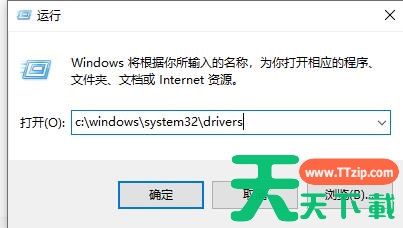
答:“c:windowssystem32drivers”在这个路径的文件夹中。
方法一……
更新时间:54分钟前 2153 0
14个赞
win7主板驱动安装失败怎么办-win7主板驱动安装失败解决方法?
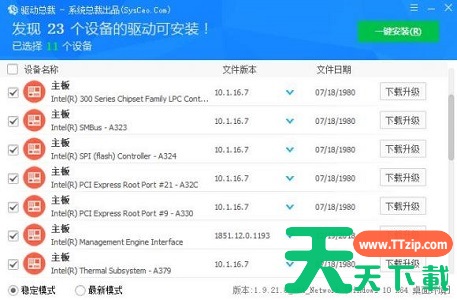
许多朋友在重新安装系统后可能会发现win7主板驱动安装失败的问题,这可能是由于网卡驱动的原因,或者是驱动安装系统不匹配等等,我们可以根据相关问题来解决。让我们一起来看看。
win7主板驱动安装失败解决方法
方法一:
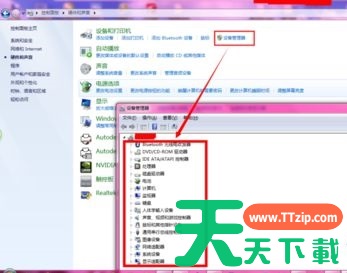
1、右键我的电脑,选择“管理”
2、点击“设备管理器”
3、在……
更新时间:47分钟前 2555 0
45个赞
win7主板电池在哪里-win7主板电池位置介绍?
有可能win7主板也会遇到停电或电池损坏需要更换电池的情况,但很多人不知道win7主板电池在哪里,我们需要先打开机箱和主板看看主板电池,下面跟天天下载Ttzip一起来看看win7主板电池位置介绍吧。
win7主板电池位置介绍
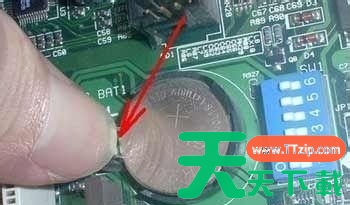
1、首先,我们需要知道主板的电池一般是图示形状的。
2、然后根据主板型号……
更新时间:28分钟前 1209 0
59个赞
win7连接wifi-win7连接wifi教程?
虽然无线网络直到2010年才开始广泛使用,但win7已于2009年发布并投入使用,但实际上win7在后续更新后可以支持wifi连接,操作方法也很简单,下面一起来看看吧。
win7连接wifi教程
1、首先双击打开“我的电脑”。
2、点击上方的“打开控制面板”。
3、在控制面板中选择“硬件和声音”。……
更新时间:7分钟前 2712 0
50个赞
Win7蓝牙怎么连接-Win7蓝牙连接方法介绍?
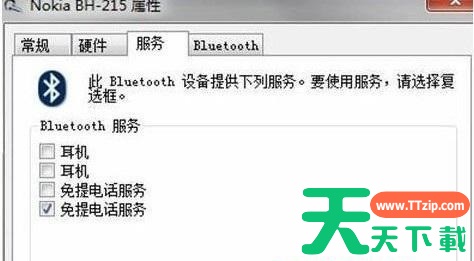
近来不少蓝牙耳机蓝牙音箱等设备重新将蓝牙功能带回大家的视野。因为蓝牙功能已经很久没有使用了,很多人不知道如何连接Win7蓝牙,其实只要在控制面板上启动蓝牙设备就可以了,一起来看看吧。
Win7蓝牙怎么连接
1、首先在开始面板中找到“控制面板”。
2、找到“硬件和声音”,点击下方的“添加设备”。
3……
更新时间:58分钟前 1513 0
76个赞
Win7图标大小怎么设置-Win7图标大小设置方法?
图标的大小关系到我们使用计算机时的第一视觉体验。一个合适的图标大小可以有效地提高我们在工作和学习中的舒适度和流畅度。那么如何设置图标的大小呢?事实上,只需要用一点鼠标,让我们一起来看看。
Win7图标大小设置方法
方法一:
1、右键点击桌面空白处,选择“查看”。
2、在查看中就能选择“大图标”……
更新时间:52分钟前 2010 0
25个赞
win7图标太大怎么办-win7图标太大调整设置方法?
图标大小直接影响系统的第一印象。一个大小合适的图标可以让用户在使用时有更舒适的操作体验,在一定程度上避免视力和精神的消耗。一般来说,图标不应该太大。如果太大,我们可以缩小它。我们来看看方法。
win7图标太大怎么办
方法一:
1、首先鼠标左键点击空白处。
2、按住键盘“ctrl”,然后鼠标滚……
更新时间:56分钟前 2352 0
63个赞