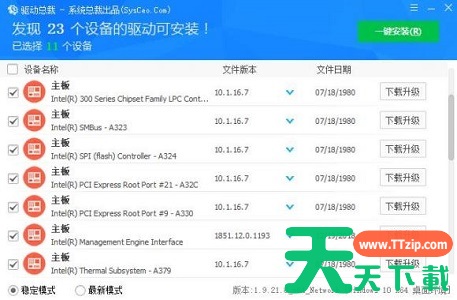
win7主板驱动安装失败处理教程?win7主板驱动安装失败解决方法 win7主板驱动安装失败怎么办-win7主板驱动安装失败解决方法? 许多朋友在重新安装系统后可能会发现win7主板驱动安装失败的问题,这可能是由于网卡驱动的原因,或者是驱动安装系统不匹配等等,我们可以根据相关问题来解决。让我们一起来看看。 win7主板驱动安装失败解决方法 方法一: 1、右键我的电脑,选择“管理” 2、点击“设备管理器” 3、在…… win7主板驱动安装失败 更新时间:47分钟前 1456 0 95个赞
win7窗口自动贴边怎么设置?win7窗口自动贴边设置教程 win7窗口自动贴边怎么设置-win7窗口自动贴边设置教程? win7窗口可以设置自动贴边,这样当我们把窗口的边框移到屏幕边缘时,它就会自动地吸附在屏幕边缘,很方便。那该怎么设置呢,其实只要在轻松访问中心里取消相关的选项就可以了,下面一起来看看。 win7窗口自动贴边设置教程 1、首先右键点击屏幕空白处,打开“个性化”设置 2、找到并点击左下角的“…… win7窗口自动贴边 更新时间:26分钟前 2234 0 79个赞
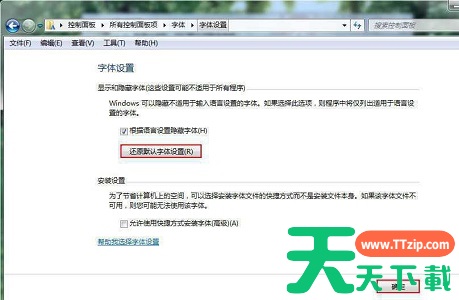
win7窗口出现文字乱码怎么办?win7窗口出现文字乱码解决方法 Win7窗口出现文字乱码怎么办-Win7窗口出现文字乱码解决方法? 近来,有些朋友在使用Win7系统时发现窗口中出现了字乱码,这种情况可能是系统语言中出现了问题,也可能是默认字体中出现了问题,我们可以分别进行设置,下面一起来看看具体的解决办法。 Win7窗口出现文字乱码解决方法 方法一: 1、打开“控制面板” 2、选择“区域和语言” 3、点击“…… Win7窗口出现文字乱码 更新时间:35分钟前 1012 0 60个赞
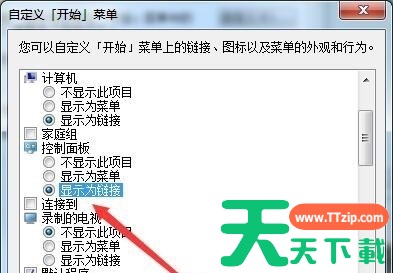
win7窗口控制菜单组合键是什么?win7控制面板以菜单显示解决方法 Win7窗口控制菜单组合键是什么-Win7控制面板以菜单显示解决方法? Win7窗控菜单有两个问题。快捷键和控制面板显示菜单无法正常打开。今天,边肖给你带来了相应的教程和介绍,帮助你解决这个问题。让我们看看。 Win7窗口控制菜单组合键是什么 答:“Alt+空格” 1、当我们打开任意窗口时,按下“Alt+空格”,就会在角落里弹出如图所示的界面。 …… Win7 窗口控制菜单组合键 更新时间:55分钟前 2336 0 63个赞
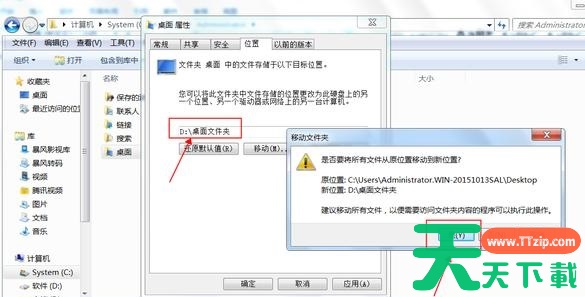
win7如何更改桌面文件存储路径?win7桌面文件存储路径更改教程 Win7如何更改桌面文件存储路径-Win7桌面文件存储路径更改教程? 一般来说,我们的桌面文件夹都是放在C柜里的,但是如果我们的桌面需要放很多东西,那么就会影响C柜系统柜的存储空间,从而影响系统运行的速度。此时,我们可以改变桌面文件的存储路径,将桌面文件夹放在其他盘子里,减轻c盘的压力。 Win7桌面文件存储路径更改教程 1、首先找到桌面文件夹,一般…… Win7 桌面文件存储路径更改 更新时间:44分钟前 2689 0 65个赞
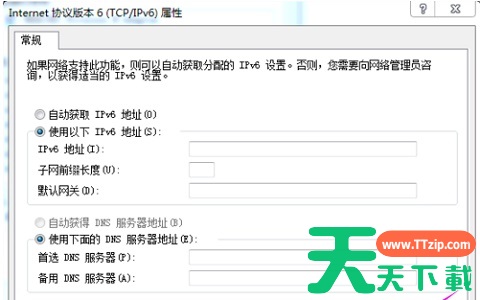
win7更改ip地址怎么改?win7ip地址更改教程 win7更改ip地址怎么改-win7ip地址更改教程? 计算机的ip地址与我们在网络上的位置有关,我们可以通过频繁地更改ip地址,使恶意软件更难找到我们,降低计算机中毒的风险。与此同时也可以通过改变ip地址来删除缓存,提高网络速度。所以今天天天绿软Ttzip就带给大家win7ip地址变更教程,一起来看看吧。 win7ip地址更改教程 1、点击左下角开…… win7更改ip地址 更新时间:12分钟前 1005 0 80个赞
win7如何更改锁屏时间?win7锁屏时间更改教程 win7如何更改锁屏时间-win7锁屏时间更改教程? Win7的锁屏功能可以让我们在离开电脑一段时间后保护屏幕,节省电源。但如果设置时间过长会失去意义,设置时间过短会影响正常使用,那么应该如何改变锁屏时间呢?我们来看看相关教程。 win7锁屏时间更改教程 1、首先我们打开“控制面板” 2、将查看方式切换到“小图标” 3、找到并选择“电源选项” …… win7锁屏时间更改 更新时间:23分钟前 2842 0 67个赞
win7如何更改用户名?win7用户名更改教程 win7如何更改用户名-win7用户名更改教程? 普通win7默认用户名为administrator,对此用户名不满意的朋友可手动更改。修改方法很简单,只需在控制面板中找到添加或删除用户帐户选项即可,下面一起来看一下具体的操作方法。 win7用户名更改教程 1、首先双击打开“计算机” 2、在上方选择“打开控制面板” 3、然后点击图示位置的“添加或…… win7用户名更改教程 更新时间:54分钟前 2044 0 57个赞
win7 64位支持多大内存?win764位支持内存详细介绍 Win764位支持多大内存-Win764位支持内存详细介绍? 与32位的Win7系统相比,64位的Win7系统只支持4g内存,而理论上能支持的最大内存为192g。当然,所支持的内存取决于硬件和版本,具体情况可以看下面的具体分析。 Win764位支持多大内存 1、Win764位系统理论上最大可以支持192GB内存。 2、Win764位家庭普通版可以支…… 64位支持多大内存 Win7 更新时间:39分钟前 2609 0 95个赞
win7 7b蓝屏怎么解决?win77b蓝屏解决方法 Win77b蓝屏怎么解决-Win77b蓝屏解决方法? 当我们使用Win7系统时,有时会遇到电脑开机时报错,出现7b字符的提示。此时我们可以选择在pe系统中使用代码恢复系统,或直接重新安装系统来解决问题。以下是一些具体的方法。 Win77b蓝屏解决方法 方法一: 1、我们先准备一个系统u盘。 2、使用u盘启动,进入pe系统。 3、在pe系统中,按…… 7b蓝屏 Win7 更新时间:48分钟前 1619 0 50个赞
win7 c盘哪些文件可以删?win7c盘满了的最佳清理方式 Win7c盘哪些文件可以删?Win7c盘满了的最佳清理方式? Win7的c盘通常是我们的系统盘。当系统盘满了,系统的运行效率就会降低。但有时我们又不知道c盘中哪些文件可以删除,害怕删除错误导致系统损坏。事实上,我们可以先隐藏系统文件,其余的可以删除,下面一起来看看。 Win7c盘哪些文件可以删的解决办法: 图文详细步骤: 1、打开C盘,点击菜单上的…… c盘哪些文件可以删 Win7 更新时间:58分钟前 1441 0 50个赞
win7c盘清理最有效方法?win7电脑清理c盘垃圾的操作教程 win7c盘清理最有效方法?win7电脑清理c盘垃圾的操作教程? Win7是一个兼容性和稳定性都很好的系统,但它的性能不如win10,特别是在c盘空间不足的情况下更是如此。那怎样才能最有效的清理磁盘呢?只需使用系统自带的磁盘清理功能,下面一起来看看它。 win7c盘清理最有效方法的教程: 1、找到计算机双击打开,找到C盘。 2、点击图片右键,找到“…… win7c盘清理最有效方法 更新时间:4分钟前 1876 0 34个赞