系统其他Super Productivity(任务管理软件) v18.14.0 Super Productivity是一款开源任务管理软件,可帮助您规划日常工作、追踪时间并轻松创建时间表与工作总结。软件支持与Github和Jira集成,并通过内置的番茄钟计时器、实时通知和自动生成工作日志等功能,让日常任务管理变得直观高效。此外,Super Productivity拥有现代化的界面设计,操作设置简单,能清晰记录每天的工作内容,为您提供一种…… Super Productivity Super Productivity下载 Super Productivity官网 任务管理器 任务管理软件 更新时间:18分钟前 1436 0 8个赞
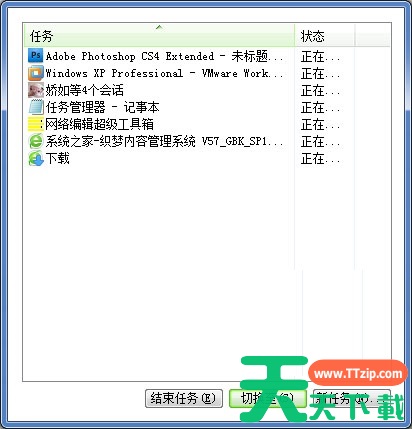
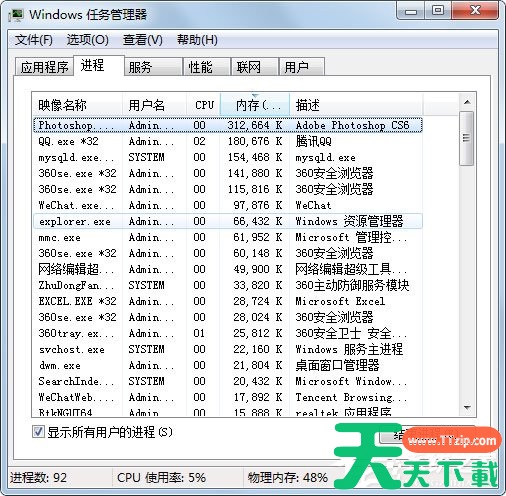
其他教程Win7任务管理器窗口显示不全怎么解决?巧妙解决win7任务管理器显示不全的方法 最近有看官和天天绿软Ttzip反映,在使用Win7的过程中突然发现任务管理器少了一半(如图所示)菜单栏上的东西全部不见了,点哪里也恢复不了咋造?今天天天绿软Ttzip就介绍给各位看官一个完美的解决方法。 解决方法: 第一步、如果Win7 64位旗舰版的任务管理器出现了上述的状况之后,先不要进行任何的操作,关闭Win7纯净版之后重新启动电脑,然后在桌面的…… Win7 任务管理器 任务管理器窗口显示不全怎么解决呢 更新时间:18分钟前 2643 0 84个赞
其他教程Win7系统任务管理器的开启方法有哪些?Win7任务管理器快捷键 任务管理器是我们常用的系统性能查看器,这里显示着电脑上所运行的程序和进程的详细信息,能够帮助我们了解当前运行状态,有哪些程序CPU使用率高等问题。那么要如何快速打开任务管理器呢?下面天天绿软Ttzip就给大家分享一下win7系统任务管理器的开启方法。 方法一 1、同时按下“Ctrl+Alt+Del”键。 2、选择“…… win7系统 任务管理器 任务管理器快捷键 任务管理器的开启方法 更新时间:40分钟前 2936 0 87个赞
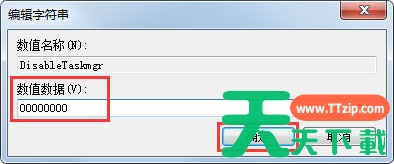
其他教程Win7系统任务管理器已被系统管理员停用怎么办? 在我们使用电脑的过程中,总是很经常需要用到任务管理器来查看一些信息,比如性能、服务、应用程序等。不过,最近却有Win7用户反映,打开任务栏管理器的时候出现提示“任务管理器已被系统管理员停用”。那么,Win7系统任务管理器已被系统管理员停用怎么办呢?下面,我们一起往下看看。 方法步骤 方法一:通过设置本地组策略编辑器解决 1、按…… 任务管理器 任务管理器已被系统管理员停用 任务管理器已被系统管理员停用怎么解决 更新时间:30分钟前 1494 0 32个赞
其他教程Win7系统任务管理器已被系统管理员停用怎么解决? 最近Win7系统用户反映,打开任务管理器的时候出现提示“任务管理器已被系统管理员停用”,导致任务管理器打开失败,用户不知道这是怎么回事,也不知道该怎么解决,因此甚是苦恼。那么,Win7系统任务管理器已被系统管理员停用怎么解决呢?下面,我们就一起往下看看。 方法/步骤 1、首先按下Win+R快捷键,然后输入gpedit.msc; …… 任务管理器 任务管理器已被系统管理员停用 任务管理器已被系统管理员停用怎么解决 更新时间:12分钟前 2657 0 95个赞
其他教程win7任务管理器如何强制关闭程序?win7电脑强制关闭程序办法 win7任务管理器如何强制关闭程序?win7电脑强制关闭程序办法? win7任务管理器更像是个后方大指挥,权限挺高的,你看哪个程序不爽就可以强制关闭它。那有提供这项本事给你,也要你会用吧。不然不是白费功夫,来看看win7电脑强制关闭程序的办法。 【任务管理器使用问题解决汇总】 win7任务管理器强制关闭程序方法: 1、按住 Ctrl+Alt+Del…… Win7教程 任务管理器 强制关闭程序 更新时间:43分钟前 2573 0 32个赞
其他教程win7任务管理器怎么看cpu频率?win7任务管理器查看cpu频率方法 Win7任务管理器怎么看cpu频率?Win7任务管理器查看cpu频率方法? Win7任务管理器还能看cpu频率?怎么样,被惊讶到了吧,那是因为你之前都在用任务管理器管理进程,却忽略了旁边的这个性能模块。在这里边可是有详细的cpu频率及内存使用记录,赶快去自己电脑尝试看看吧。 【任务管理器使用问题解决汇总】 Win7任务管理器查看cpu频率方法: 1…… cpu频率 Win7 任务管理器 更新时间:13分钟前 2205 0 84个赞
其他教程win7任务管理器怎么看内存频率?win7任务管理器查看内存频率方法 Win7任务管理器怎么看内存频率?Win7任务管理器查看内存频率方法? 用Win7系统怎么能不重视内存使用情况呢,也许你是需要到任务管理器来看看它列出的内存频率。看到这些类似波段的图形,你有啥感想呢。不是觉得好看就行了,我们要懂得看懂其中的门道。 【任务管理器使用问题解决汇总】 Win7任务管理器怎么看内存频率的方法: 1、鼠标右键点击“windo…… Win7 任务管理器 看内存频率 更新时间:25分钟前 1959 0 49个赞
其他教程任务管理器win7快捷键是什么?任务管理器win7快捷键详细按法 任务管理器Win7快捷键?任务管理器Win7快捷键详细按法? 又到了为您讲解Win7系统一些快捷键的时刻了,今天讲到的是任务管理器的快捷键。任务管理器是经常用到的一个系统功能,熟练使用快捷键能让你提高开启管理器的效率,下面一起来看下。 【任务管理器快捷键大全】 任务管理器Win7快捷键详细按法 1、按住键盘上的Ctrl+Alt+Delete键之后,…… Win7 任务管理器 快捷键是什么 更新时间:22分钟前 1806 0 31个赞
其他教程Win7系统任务管理器被禁用的解决方法 我们使用系统的过程中,任务管理器是肯定会经常使用到的一个系统功能,而有的用户在使用过程中发现任务管理器被禁用了,不知道怎么解决,下面教给大家解决方法的详细步骤,大家按照步骤进行操作即可解决这一问题。 详细如下: 1、首先在系统桌面中按下“win+r”组合快捷键打开运行窗口,然后在运行窗口中输入“gpedit.msc”命令。 2、在弹出的本地组策略编辑…… win7系统 任务管理器 任务管理器被禁用 任务管理器被禁用的解决方法 更新时间:25分钟前 2399 0 59个赞
其他教程Win7系统提示“任务管理器已被系统管理员停用”怎么办? Win7系统提示“任务管理器已被系统管理员停用”怎么办?这种情况将会导致任务管理器打开失败,那么我们应该如何解决呢?今天天天绿软Ttzip就为大家带来Win7系统任务管理器已被系统管理员停用的解决方法介绍,步骤简单,安全有效,我们一起来看看吧。 方法/步骤 1、首先按下Win+R快捷键,然后输入gpedit.msc; 2、回车,打开本地组策略编辑器;…… Win7 任务管理器 任务管理器已被系统管理员停用 任务管理器已被系统管理员停用怎么解决 更新时间:25分钟前 2092 0 67个赞
其他教程Win7系统任务管理器已被系统管理员停用的解决方法 近期有部分用户在打开任务栏管理器的时候出现提示“任务管理器已被系统管理员停用”的情况,导致想查看一些信息,比如性能、服务、应用程序等都无法正常使用。那么遇到这种情况要怎么办呢?下面就和天天绿软Ttzip一起来看看有什么解决方法吧。 方法步骤 方法一:通过设置本地组策略编辑器解决 1、按Win+R键打开运行,输入“gpedit.msc”; 2、点击“…… Win7 任务管理器 任务管理器已被系统管理员停用 任务管理器已被系统管理员停用怎么解决 更新时间:19分钟前 29 0 5个赞