AutoCAD 2014如何填充图案?AutoCAD 2014填充图案的技巧 有很多朋友还不知道AutoCAD 2014如何填充图案,所以下面天天绿软软件站就讲解了AutoCAD 2014填充图案的方法,有需要的小伙伴赶紧来看一下吧,相信对各位朋友一定会有所帮助哦。 AutoCAD 2014如何填充图案?AutoCAD 2014填充图案的方法 第1步:打开AutoCAD 2014软件,点击矩形工具,绘制三个矩形出来,如下图所示。 第2…… AutoCAD 2014 AutoCAD 2014下载 AutoCAD 2014使用教程 AutoCAD 2014操作方法 AutoCAD2014 CAD软件 填充图案 电脑教程 更新时间:46分钟前 132 0 4个赞
Zoom视频会议怎么设置加入会议时自动全屏?Zoom视频会议设置加入会议时自动全屏的技巧 很多新手小伙伴还不了解Zoom视频会议怎么设置加入会议时自动全屏,所以下面天天绿软软件站就带来了Zoom视频会议设置加入会议时自动全屏的方法,有需要的小伙伴赶紧来看一下吧。 Zoom视频会议怎么设置加入会议时自动全屏?Zoom视频会议设置加入会议时自动全屏的方法 第一步:首先,找到并运行“Zoom”程序,如下图所示。 第二步:等待Zoom连接服务器,这个…… Zoom视频会议 Zoom视频会议下载 Zoom视频会议使用教程 Zoom视频会议操作方法 加入会议时自动全屏 电脑教程 视频会议 更新时间:19分钟前 145 0 8个赞
Zoom视频会议如何设置会议提醒时间?Zoom视频会议设置会议提醒时间的技巧 有很多朋友还不知道Zoom视频会议如何设置会议提醒时间,所以下面天天绿软软件站就讲解了Zoom视频会议设置会议提醒时间的方法,有需要的小伙伴赶紧来看一下吧,相信对各位朋友一定会有所帮助哦。 Zoom视频会议如何设置会议提醒时间?Zoom视频会议设置会议提醒时间的方法 第一步:在软件主界面,点击【设置】图标,如下图所示。 第二步:进入设置界面,点击【常规】…… Zoom视频会议 Zoom视频会议下载 Zoom视频会议使用教程 Zoom视频会议操作方法 会议提醒 电脑教程 视频会议 更新时间:45分钟前 150 0 7个赞
Zoom视频会议怎么发起新会议?Zoom视频会议发起新会议教程 近期有很多小伙伴咨询天天绿软软件站Zoom视频会议怎么发起新会议,接下来就让我们一起学习一下Zoom视频会议发起新会议的方法教程吧,希望可以帮助到各位朋友。 Zoom视频会议怎么发起新会议?Zoom视频会议发起新会议教程 第一步:首先,找到并运行“Zoom”程序,如下图所示。 第二步:等待Zoom连接服务器,这个过程一般需要几秒钟,如下图所示。 第三步…… Zoom视频会议 Zoom视频会议下载 Zoom视频会议使用教程 Zoom视频会议操作方法 新会议 电脑教程 视频会议 更新时间:57分钟前 126 0 8个赞
Everything怎么启用HTTP服务器?Everything启用HTTP服务器教程 近期有很多小伙伴咨询天天绿软软件站Everything怎么启用HTTP服务器,接下来就让我们一起学习一下Everything启用HTTP服务器的教程吧,希望可以帮助到各位朋友。 Everything怎么启用HTTP服务器?Everything启用HTTP服务器教程 1、首先打开Everything软件,点击上方菜单栏中的"工具"(如下图所示)。 2、接着…… Everything Everything下载 Everything使用教程 Everything操作方法 HTTP服务器 电脑教程 系统软件 更新时间:55分钟前 155 0 10个赞
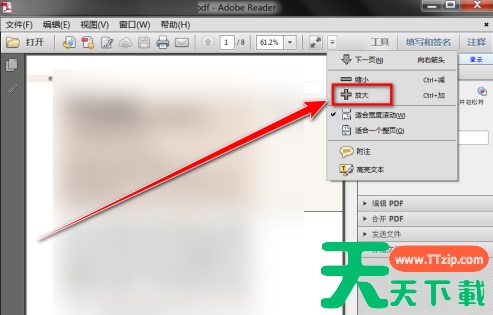
Adobe ReaderXI怎么放大页面内容?Adobe ReaderXI放大页面内容的技巧 近期有很多小伙伴咨询天天绿软软件站Adobe ReaderXI怎么放大页面内容,接下来就让我们一起学习一下Adobe ReaderXI放大页面内容的方法吧,希望可以帮助到各位朋友。 Adobe ReaderXI怎么放大页面内容?Adobe ReaderXI放大页面内容的方法 第一步:首先打开“Adobe ReaderXI”,点击左上角的“文件夹”图标。 第二…… Adobe adobe reader adobe reader xi Adobe ReaderXI Adobe ReaderXI下载 Adobe ReaderXI使用教程 Adobe ReaderXI操作方法 PDF阅读器 放大页面 电脑教程 阅读器 更新时间:1分钟前 123 0 1个赞
Adobe ReaderXI如何添加书签功能?Adobe ReaderXI添加书签功能的技巧 各位朋友知道Adobe ReaderXI如何添加书签功能吗?下文天天绿软软件站就带来了Adobe ReaderXI添加书签功能的方法,希望对各位朋友能够有所帮助,一起跟着天天绿软软件站来学习一下吧! Adobe ReaderXI如何添加书签功能?Adobe ReaderXI添加书签功能的方法 第一步:首先打开Adobe ReaderXI,然后点击【视图】菜单…… Adobe adobe reader adobe reader xi Adobe ReaderXI Adobe ReaderXI下载 Adobe ReaderXI使用教程 Adobe ReaderXI操作方法 PDF阅读器 书签功能 电脑教程 阅读器 更新时间:15分钟前 144 0 7个赞
Adobe ReaderXI在哪查看历史记录?Adobe ReaderXI查看历史记录的技巧 有很多朋友还不知道Adobe ReaderXI在哪查看历史记录,所以下面天天绿软软件站就讲解了Adobe ReaderXI查看历史记录的方法,有需要的小伙伴赶紧来看一下吧,相信对各位朋友一定会有所帮助哦。 Adobe ReaderXI在哪查看历史记录?Adobe ReaderXI查看历史记录的方法 第一步:首先打开Adobe ReaderXI,如图所示。 第…… Adobe adobe reader adobe reader xi Adobe ReaderXI Adobe ReaderXI下载 Adobe ReaderXI使用教程 Adobe ReaderXI操作方法 PDF阅读器 历史记录 电脑教程 阅读器 更新时间:34分钟前 141 0 5个赞
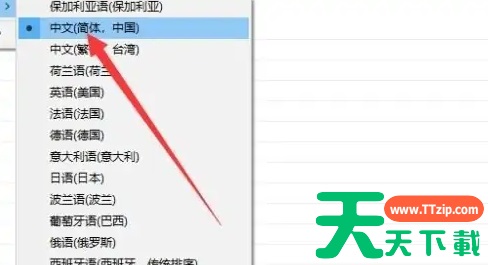
比特彗星(BitComet)怎么设置中文?比特彗星(BitComet)设置中文的技巧 很多小伙伴不知道比特彗星(BitComet)怎么设置成中文,所以下面天天绿软软件站就分享了比特彗星(BitComet)设置成中文的方法,一起跟着天天绿软软件站来看看吧,相信对各位朋友会有帮助。 比特彗星(BitComet)怎么设置中文?比特彗星(BitComet)设置中文的方法 1、 首先我们打开“BitComet”软件,如图所示。 2、点击菜单工具选项,如…… BitComet 中文 比特彗星 比特彗星BitComet 比特彗星BitComet下载 比特彗星BitComet使用教程 比特彗星BitComet操作方法 电脑教程 更新时间:52分钟前 201 0 1个赞
比特彗星(BitComet)怎么提高下载速度?比特彗星(BitComet)提高下载速度的技巧 很多新手小伙伴还不了解比特彗星(BitComet)怎么提高下载速度,所以下面天天绿软软件站就带来了比特彗星(BitComet)提高下载速度的方法,有需要的小伙伴赶紧来看一下吧。 比特彗星(BitComet)怎么提高下载速度?比特彗星(BitComet)提高下载速度的方法 1、 首先点击比特彗星工具栏“选项”,如下图所示。 2、然后在网络连接里点击“网络设置向…… BitComet 下载速度 比特彗星 比特彗星BitComet 比特彗星BitComet下载 比特彗星BitComet使用教程 比特彗星BitComet操作方法 电脑教程 更新时间:4分钟前 147 0 6个赞
PS通道混合器怎么用?PS通道混合器的用法教程 近期有很多小伙伴咨询天天绿软软件站ps通道混合器怎么用,接下来就让我们一起学习一下ps通道混合器的用法教程吧,希望可以帮助到各位朋友。 ps通道混合器怎么用?ps通道混合器的用法教程 注:通道混合器有一定难度,适合有一定基础的人使用,不建议新手学习。 在 ps 中选择“图像”-“调整”-“通道混合器”。或者从“调整图层”中找到“通道混合器”。 输出通道,就是…… Photoshop photoshop下载 photoshop使用教程 photoshop操作方法 ps 图像制作 电脑教程 通道混合器 更新时间:27分钟前 173 0 8个赞
AutoCAD 2010如何调整线宽?AutoCAD 2010调整线宽的技巧 各位朋友知道autocad 2010如何调整线宽吗?下文天天绿软软件站就带来了autocad 2010调整线宽的方法,希望对各位朋友能够有所帮助,一起跟着天天绿软软件站来学习一下吧! autocad 2010如何调整线宽?autocad 2010调整线宽的方法 1、首先打开autocad 2010,点击菜单栏的格式按钮,如下图所示。 2、然后在下拉菜单中,选…… ACD软件 autocad 2010 AutoCAD 2010下载 AutoCAD 2010使用教程 AutoCAD 2010操作方法 电脑教程 线宽 更新时间:53分钟前 151 0 5个赞