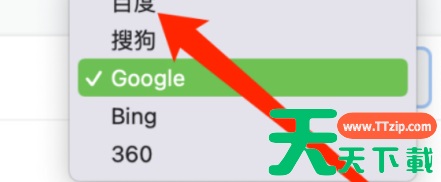
谷歌浏览器怎样选择搜索引擎?谷歌浏览器选择搜索引擎的技巧 最近很多刚接触谷歌浏览器的新用户,并不熟悉谷歌浏览器怎样选择搜索引擎?下面这篇文章就为各位带来了谷歌浏览器选择搜索引擎的方法,感兴趣的用户一同来下文看看吧。 谷歌浏览器怎样选择搜索引擎?谷歌浏览器选择搜索引擎的方法 第一步:打开谷歌浏览器偏好设置后,点击搜索引擎。 第二步:在搜索引擎的设置页面,点击搜索引擎下拉按钮。 第三步:在引擎列表中,选择搜索引擎即可。…… google浏览器 浏览器类 电脑教程 谷歌浏览器 谷歌浏览器下载 谷歌浏览器使用教程 谷歌浏览器操作方法 选择搜索引擎 更新时间:50分钟前 138 0 7个赞
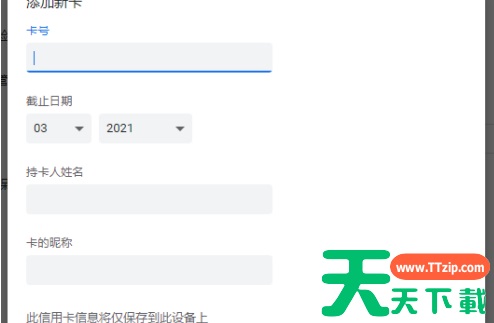
谷歌浏览器怎样设置付款方式?谷歌浏览器设置付款方式的技巧 很多用户都喜欢使用谷歌浏览器,那么你们晓得谷歌浏览器怎样设置付款方式吗?接下来,天天绿软就为大伙带来了谷歌浏览器设置付款方式的方法,让我们一同来下文中看看吧。 谷歌浏览器怎样设置付款方式?谷歌浏览器设置付款方式的方法 打开谷歌浏览器(如图所示)。 进入谷歌浏览器主界面之后,选中右上方的图标(如图所示)。 接下来,选中【设置】(如图所示)。 跳转页面后,选中左…… google浏览器 浏览器类 电脑教程 设置付款方式 谷歌浏览器 谷歌浏览器下载 谷歌浏览器使用教程 谷歌浏览器操作方法 更新时间:40分钟前 142 0 2个赞
Adobe Acrobat Reader DC怎样开启双页模式?Adobe Acrobat Reader DC开启双页模式的技巧 本章节为你们带来的文章是关于Adobe Acrobat Reader DC软件的,你们知道Adobe Acrobat Reader DC怎样开启双页模式吗?接下来,天天绿软就为各位带来了Adobe Acrobat Reader DC开启双页模式的方法,让我们一起来下文中看看吧。 Adobe Acrobat Reader DC怎样开启双页模式?Adobe Ac…… Adobe Acrobat Reader DC Adobe Acrobat Reader DC下载 Adobe Acrobat Reader DC使用教程 Adobe Acrobat Reader DC操作方法 AdobePDF 开启双页模式 电子阅读 电脑教程 更新时间:35分钟前 122 0 10个赞
Adobe Acrobat Reader DC如何标注音标?Adobe Acrobat Reader DC标注音标的技巧 你们是不是和天天绿软一样都很喜欢使用Adobe Acrobat Reader DC软件,那么你们晓得Adobe Acrobat Reader DC如何标注音标吗?接下来,天天绿软就为你们带来了Adobe Acrobat Reader DC标注音标的方法,让我们一起来下文中看看吧。 Adobe Acrobat Reader DC如何标注音标?Adobe Acr…… Adobe Acrobat Reader DC Adobe Acrobat Reader DC下载 Adobe Acrobat Reader DC使用教程 Adobe Acrobat Reader DC操作方法 AdobePDF 标注音标 电子阅读 电脑教程 更新时间:19分钟前 136 0 6个赞
Adobe Acrobat Reader DC怎样禁止创建URL链接?Adobe Acrobat Reader DC禁止创建URL链接的技巧 想必在座的用户都在使用Adobe Acrobat Reader DC软件,不过你们知道Adobe Acrobat Reader DC怎样禁止创建URL链接吗?接下来,天天绿软就为各位带来了Adobe Acrobat Reader DC禁止创建URL链接的方法,让我们一同来下文看看吧。 Adobe Acrobat Reader DC怎样禁止创建URL链接?Ad…… Adobe Acrobat Reader DC Adobe Acrobat Reader DC下载 Adobe Acrobat Reader DC使用教程 Adobe Acrobat Reader DC操作方法 AdobePDF 电子阅读 电脑教程 禁止创建URL链接 更新时间:4分钟前 139 0 4个赞
Adobe Acrobat Reader DC怎样放大文档内容?Adobe Acrobat Reader DC放大文档内容的技巧 你们是不是也在使用Adobe Acrobat Reader DC软件呢?那么你们知道Adobe Acrobat Reader DC怎样放大文档内容吗?接下来,天天绿软就为大伙带来了Adobe Acrobat Reader DC放大文档内容的方法,感兴趣的用户一同来下文看看吧。 Adobe Acrobat Reader DC怎样放大文档内容?Adobe Acr…… Adobe Acrobat Reader DC Adobe Acrobat Reader DC下载 Adobe Acrobat Reader DC使用教程 Adobe Acrobat Reader DC操作方法 AdobePDF 放大文档内容 电子阅读 电脑教程 更新时间:32分钟前 137 0 4个赞
迅雷11如何设置下载完成时弹窗提示?迅雷11设置下载完成时弹窗提示的技巧 你们是不是和天天绿软一样不熟悉迅雷11如何设置下载完成时弹窗提示?下面这篇内容就带来了迅雷11设置下载完成时弹窗提示的方法,让我们一同去下文学习学习吧。 迅雷11如何设置下载完成时弹窗提示?迅雷11设置下载完成时弹窗提示的方法 点击左下角菜单图形按钮,如图所示。 在弹出的界面点击设置选项,如图所示。 点击左侧边栏中的提醒选项,如图所示。 最后勾选下载…… 电脑教程 迅雷 迅雷11 迅雷11下载 迅雷11使用教程 迅雷11操作方法 更新时间:19分钟前 164 0 0个赞
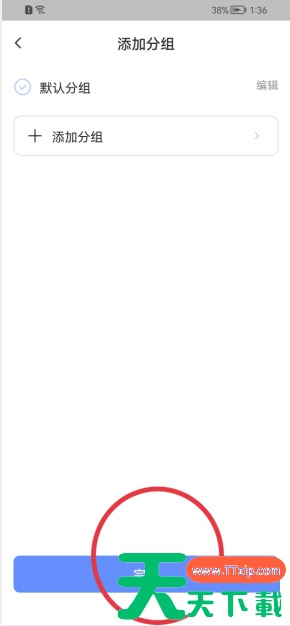
萤石云视频如何创建家庭?萤石云视频创建家庭的技巧 很多用户在使用萤石云视频的时候,并不是很熟悉萤石云视频如何创建家庭?接下来,天天绿软就为大伙带来了萤石云视频创建家庭的方法,感兴趣的用户快一同来下文看看吧。 萤石云视频如何创建家庭?萤石云视频创建家庭的方法 打开手机,点击【萤石云视频】按钮。 在【萤石云视频】软件首页,点击【+】图标。 然后点击【创建家庭】选项。 然后输入家庭名称,点击【下一步】按钮。 接着…… 创建家庭 电脑教程 萤石云视频 萤石云视频APP 萤石云视频安卓版 萤石云视频安卓版下载 萤石云视频安卓版使用教程 萤石云视频安卓版操作方法 更新时间:32分钟前 129 0 0个赞
Zoom视频会议如何共享画面和文件?Zoom视频会议共享画面和文件的技巧 本期为你们带来的文章是关于Zoom视频会议的,你们晓得Zoom视频会议如何共享画面和文件吗?接着,天天绿软就为各位朋友带来了Zoom视频会议共享画面和文件的方法,对此感兴趣的用户快来下文看看吧。 Zoom视频会议如何共享画面和文件?Zoom视频会议共享画面和文件的方法 发起、或加入到一次视频会议当中; 将鼠标移动到视频画面上,将可以看到屏幕下方出现一栏工具栏…… Zoom视频会议 Zoom视频会议下载 Zoom视频会议使用教程 Zoom视频会议操作方法 共享画面和文件 电脑教程 视频会议 更新时间:16分钟前 216 0 0个赞
Zoom视频会议怎么设置背景?Zoom视频会议设置背景的技巧 今天为大伙带来的文章是关于Zoom视频会议软件,各位知道Zoom视频会议怎么设置背景吗?下文天天绿软就为大伙带来了Zoom视频会议设置背景的方法,让我们一起来下文看看吧。 Zoom视频会议怎么设置背景?Zoom视频会议设置背景的方法 点击打开【zoom客户端】; 登录后,点击控制面板右上角的【齿轮】; 弹出【zoom设置】菜单; 在设置中点击【虚拟背景】选项…… Zoom视频会议 Zoom视频会议下载 Zoom视频会议使用教程 Zoom视频会议操作方法 电脑教程 视频会议 设置背景 更新时间:4分钟前 159 0 0个赞
Zoom视频会议如何设置进入视频会议自动全屏?Zoom视频会议设置进入视频会议自动全屏的技巧 很多人办公中都在使用Zoom视频会议软件,那么你们知道Zoom视频会议如何设置进入视频会议自动全屏吗?接下来,天天绿软就为大伙带来了Zoom视频会议设置进入视频会议自动全屏的方法,感兴趣的用户快来下文看看吧。 Zoom视频会议如何设置进入视频会议自动全屏?Zoom视频会议设置进入视频会议自动全屏的方法 打开zoom软件,登录后点击右上角的【头像】标志; 出现…… Zoom视频会议 Zoom视频会议下载 Zoom视频会议使用教程 Zoom视频会议操作方法 电脑教程 视频会议 设置进入视频会议自动全屏 更新时间:51分钟前 164 0 0个赞
小智桌面怎样在开机时自动启动?小智桌面在开机时自动启动的技巧 你们是不是也在使用小智桌面软件呢?那么你们晓得小智桌面怎样在开机时自动启动吗?接下来,天天绿软就为各位带来了小智桌面在开机时自动启动的方法,让我们一同来下文看看吧。 小智桌面怎样在开机时自动启动?小智桌面在开机时自动启动的方法 电脑安装“小智桌面”后,在桌面点击软件快捷图标进入,如图所示。 进入主界面后,点击右上角“菜单”按钮(三横线图标),在下拉选项中…… 在开机时自动启动 小智桌面 小智桌面下载 小智桌面使用教程 小智桌面操作方法 电脑教程 更新时间:47分钟前 141 0 0个赞