pycharm怎么开始编程?-pycharm编程教程 1. 安装 pycharm 从 pycharm 网站下载并安装 pycharm 社区版或专业版。 2. 创建一个新项目 启动 pycharm 并选择“新建项目”。输入项目名称和所需设置,然后单击“创建”。 3. 创建一个新文件 在项目视图中,右键单击“src”文件夹,然后选择“新建”>“Python 文件”。为文件命名并单击“确定”。 4. 编写代码 …… pycharm PyCharm下载 PyCharm使用教程 pycharm教程 更新时间:46分钟前 20 0 10个赞
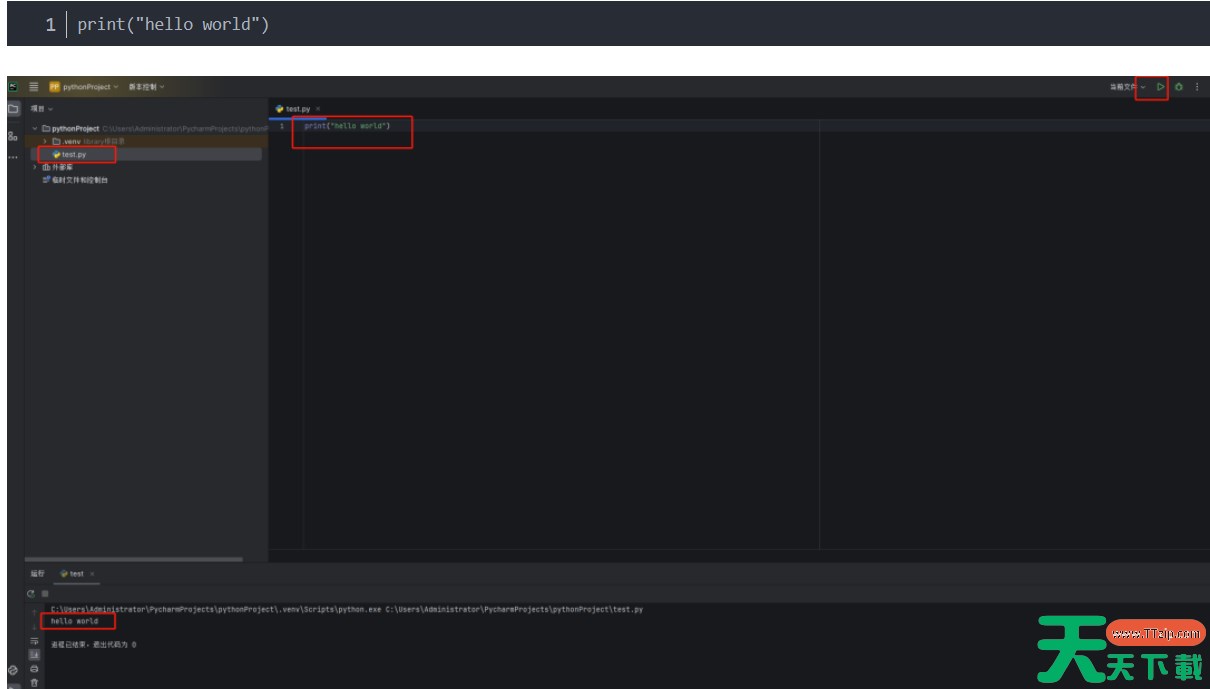
pycharm怎么运行?-pycharm运行教程 新建python项目 新建一个简单的python项目,并选择本地环境python的安装位置 运行python代码 在项目中新增一个test.py文件,并输入.点击右上角的运行按钮即可执行test.py脚本。输出信息打印在下面。 以上就是关于pycharm怎么运行的相关内容,希望对您有所帮助! …… pycharm PyCharm下载 PyCharm使用教程 pycharm教程 更新时间:47分钟前 28 0 4个赞
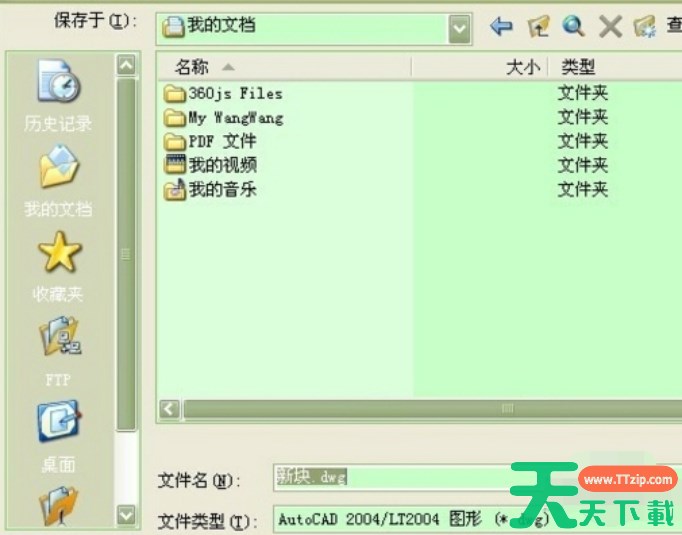
cad快速看图怎么另存为文件?-cad快速看图另存为文件的方法? cad快速看图是一款专业好用的cad看图工具,那么cad快速看图怎么另存为文件?cad快速看图另存为文件的方法?下面就让天天绿软Ttzip给大家解答下吧! cad快速看图怎么另存为文件? 方法一: 在软件界面的顶部菜单栏中,找到“文件”选项,点击后会展开一个下拉菜单,从中选择“另存为”的选项。 方法二: 直接使用快捷键,你可以使用“Ctrl + Shi…… cad快速看图 cad快速看图下载 cad快速看图使用教程 cad快速看图教程 另存为 更新时间:51分钟前 29 0 1个赞
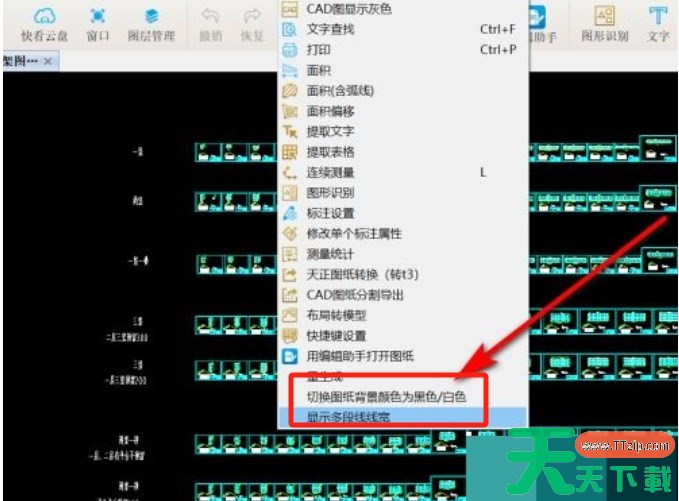
cad快速看图怎么改成白底?-cad快速看图改成白底的方法? cad看图软件是一款开图迅速,小巧方便的软件,那么cad快速看图怎么改成白底?cad快速看图改成白底的方法?下面就让天天绿软Ttzip给大家解答下吧! cad快速看图怎么改成白底? 1、找到你想要更改的CAD图纸,并点击“打开”。 2、在打开的图纸界面,鼠标右键点击,在弹出的选项中选择“切换图纸背景颜色为白色”即可。 以上就是天天绿软Ttzip为您整理的ca…… ad快速看图 cad快速看图 cad快速看图下载 cad快速看图使用教程 cad快速看图教程 白底 更新时间:15分钟前 35 0 6个赞
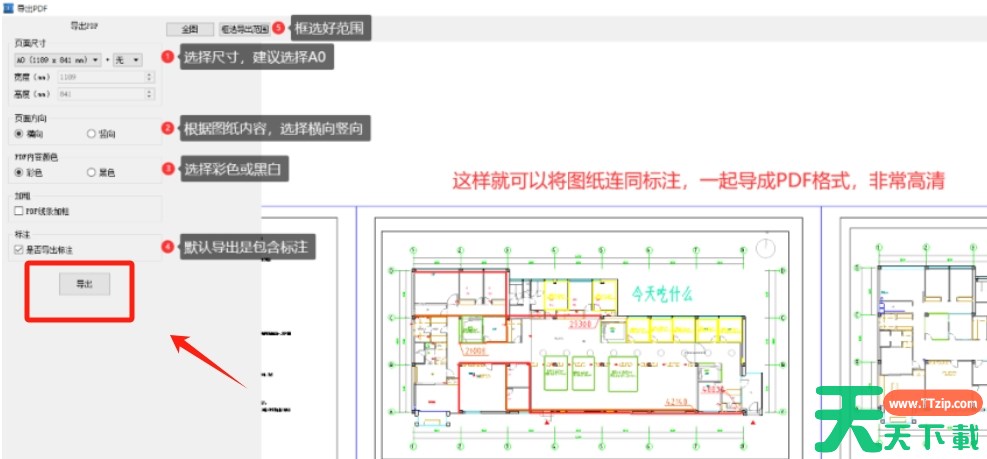
cad快速看图怎么导出pdf?-cad快速看图导出pdf的方法? cad看图软件是一款功能强大,那么cad快速看图怎么导出PDF?cad快速看图导出PDF的方法?下面就让天天绿软Ttzip给大家解答下吧! cad快速看图怎么导出PDF? 1、带打开cad看图软件,点击“会员“选项,然后点点击”导出PDF”按钮。 2、设置好颜色、尺寸、范围等选项,再点击“导出”即可。 以上就是天天绿软Ttzip为您整理的cad快速看…… cad快速看图 cad快速看图下载 cad快速看图使用教程 cad快速看图教程 导出PDF 更新时间:57分钟前 23 0 4个赞
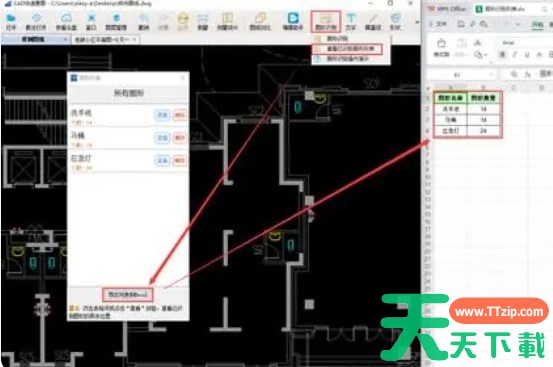
cad快速看图怎么数图形个数?-cad快速看图数图形个数的方法? cad快速看图是一款优秀好用的CAD看图软件,那么cad快速看图怎么数图形个数?cad快速看图数图形个数的方法?下面就让天天绿软Ttzip给大家解答下吧! cad快速看图怎么数图形个数? 1、在打开的图纸中,点击工具栏中的“图形识别”按钮。 2、在弹出的框中,查找范围、颜色等参数,点击“开始识别”按钮。 3、点击右键选择“图纸灰显”,这样识别结果会更加突出。…… cad快速看图 cad快速看图下载 cad快速看图使用教程 cad快速看图教程 图形个数 更新时间:12分钟前 28 0 1个赞
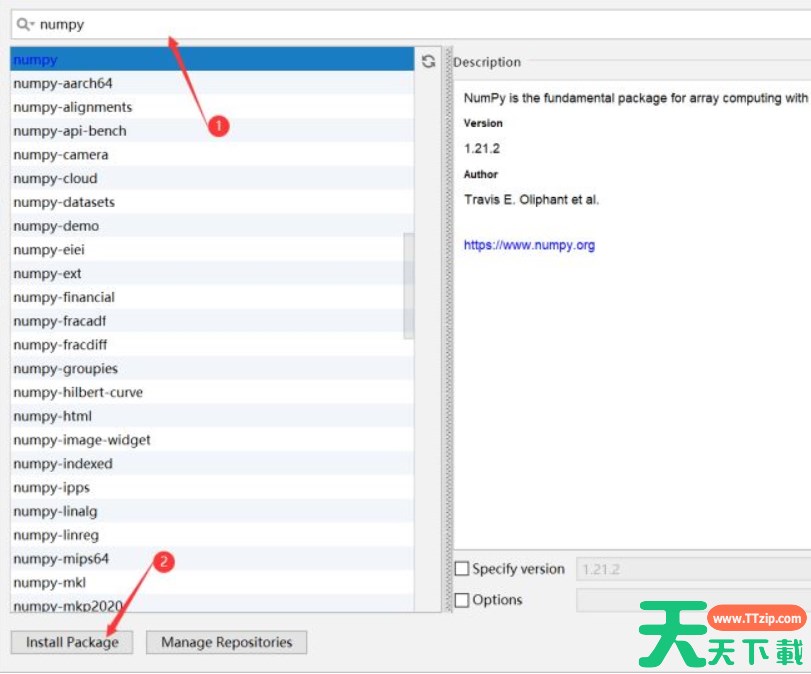
pycharm怎么安装第三方库?-pycharm安装第三方库教程 1、打开pycharm,点击左上角的File,点击Settings…,如下图所示 2、进入如下图所示界面,点击右上角的+号 3、搜索想要安装的库,点击安装即可,如下图所示 以上就是关于pycharm怎么安装第三方库的相关内容,希望对您有所帮助! …… pycharm PyCharm下载 PyCharm使用教程 pycharm教程 更新时间:10分钟前 22 0 4个赞
photoshop怎么插表格?-photoshop插表格教程 新建图层。打开ps,新建图层; 做一个Excel表格。打开wps表格,做一个大小合适的表格; 页面设置。在页面内设置行高和列宽,这样做出的表格大小、距离才会一样; 设置单元格格式。选择好了,点击鼠标右键设置单元格式; 设置边框。在弹出的对话框中点击边框外边,选择框和内边框,点击确定; 复制表格到ps内。点击确定就会出现表格,点击复制表格,粘贴到ps…… Adobe Photoshop Album Adobe Photoshop Album下载 Adobe Photoshop Album使用教程 Adobe Photoshop Album教程 Photoshop photoshop教程 更新时间:37分钟前 33 0 10个赞
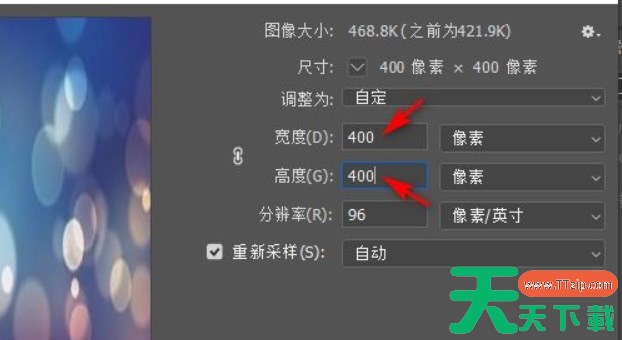
Photoshop怎么调整图片大小-Photoshop调整图片大小的方法 第一步:首先我们在Photoshop软件中先打开一张图片(如图所示)。 第二步:然后在Photoshop主工作区域点击图像(如图所示)。 第三步:在图像窗口中点击图像大小(如图所示)。 第四步:在图像大小属性中解锁图像长宽比(如图所示)。 第五步:最后在宽度和长度中输入自己要修改的数值即可(如图所示)。 以上就是天天绿软Ttzip给大家带来的Photosho…… Adobe Photoshop Album Adobe Photoshop Album下载 Adobe Photoshop Album使用教程 Adobe Photoshop Album教程 Photoshop photoshop教程 更新时间:24分钟前 29 0 1个赞
photoshop怎么加logo?-photoshop加logo教程 首先将原图和Logo导入到PS中。注意,这里你的水印建议是背景为透明,若是白底背景,则建议首先用【魔棒】工具将白底背景去除。 接着在水印的图层上右键【复制图层】,在弹出来对话框中【目标】-【文档】里面选择你需要添加水印的文件名称。 然后你的图片上就打上了Logo,但是难看,这个时候就需要一点操作了。 首先将水印的图层的【图层属性】设置为【叠加】或者是【滤色】…… Adobe Photoshop Album Adobe Photoshop Album下载 Adobe Photoshop Album使用教程 Adobe Photoshop Album教程 Photoshop photoshop教程 更新时间:5分钟前 20 0 7个赞
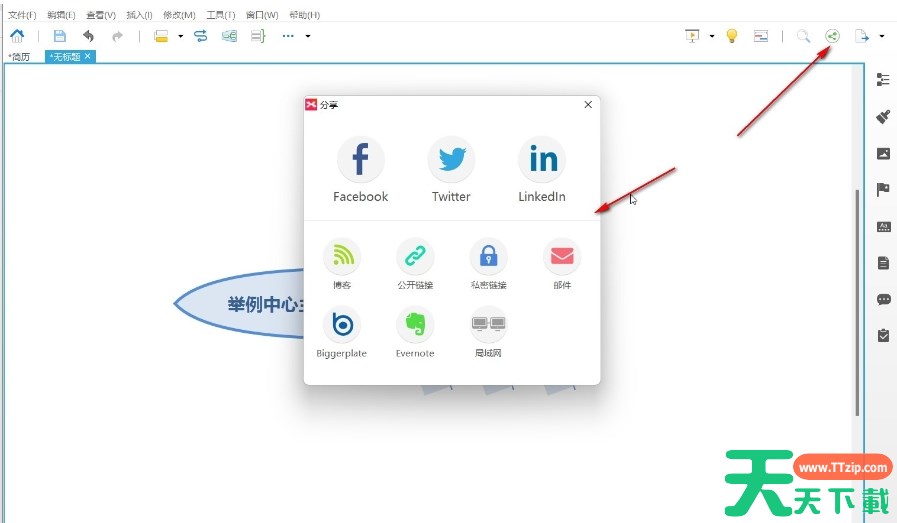
Xmind中怎样分享文件?-Xmind中分享文件的方法? XMind是一款全功能的思维导图和头脑风暴软件,那么XMind中怎样分享文件?XMind中分享文件的方法?下面就让天天绿软Ttzip给大家解答下吧! XMind中怎样分享文件? 1、在XMind软件中,找到你想要分享的文件,然后点击界面右上角的“分享”按钮。 2、选择你想要分享的方式进行分享即可。 以上就是天天绿软Ttzip为您整理的XMind中怎样分…… XMind XMind下载 XMind使用教程 XMind教程 分享文件 更新时间:4分钟前 33 0 4个赞
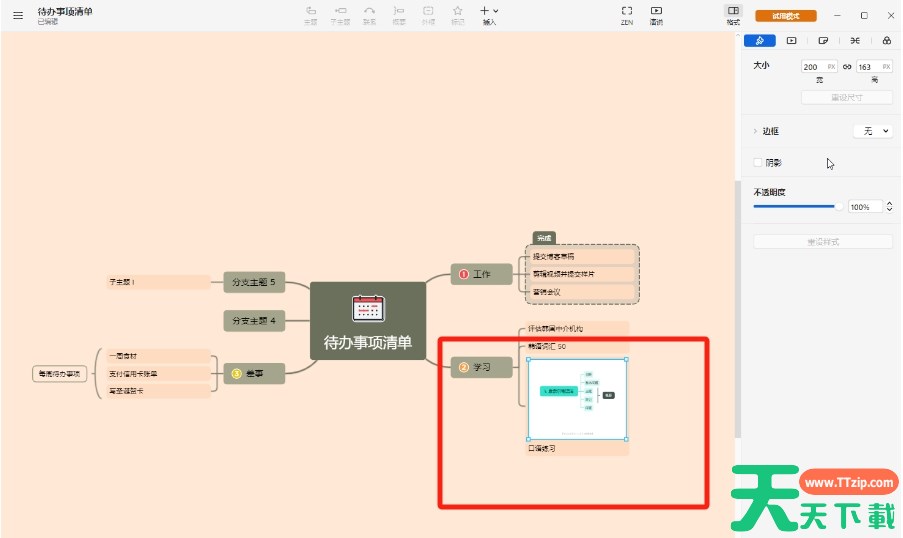
xmind怎么插入图片?-xmind插入图片的方法? XMind是最好用的思维导图编辑软件之一,那么XMind怎么插入图片?XMind插入图片的方法?下面就让天天绿软Ttzip给大家解答下吧! XMind怎么插入图片? 1、打开你的XMind软件,并选择你想要在其中插入图片的XMind文件。 2、找到你想要插入图片的主题或子主题,选中该位置,点击鼠标右键,在弹出的菜单中,选择“插入”选项。 3、在“插入”选项的…… XMind XMind下载 XMind使用教程 XMind教程 插入图片 更新时间:20分钟前 20 0 5个赞