天天绿软 更新快、资源全,发现更多实用工具,就上天天绿软软件站!

photoshop怎么加logo?-photoshop加logo教程

更新时间: 5分钟前 分类: 其他教程 人气: (21) 0个评论

首先将原图和Logo导入到PS中。注意,这里你的水印建议是背景为透明,若是白底背景,则建议首先用【魔棒】工具将白底背景去除。photoshop怎么加logo?-photoshop加logo教程
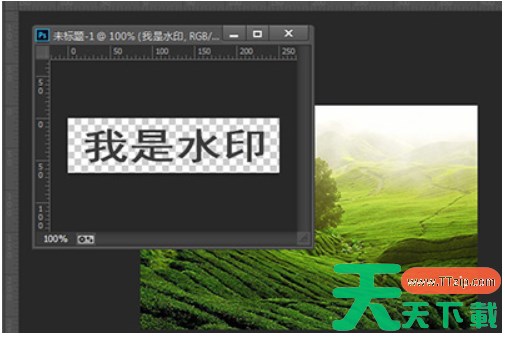
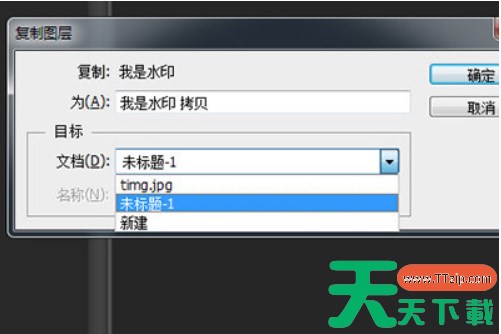
接着在水印的图层上右键【复制图层】,在弹出来对话框中【目标】-【文档】里面选择你需要添加水印的文件名称。photoshop怎么加logo?-photoshop加logo教程
然后你的图片上就打上了Logo,但是难看,这个时候就需要一点操作了。photoshop怎么加logo?-photoshop加logo教程

首先将水印的图层的【图层属性】设置为【叠加】或者是【滤色】。这样就能让Logo能够很好跟图片相融合,然后按快捷键CTRL+T调整水印的大小,根据自己喜欢来调整。photoshop怎么加logo?-photoshop加logo教程

按照以上操作一个水印Logo就添加完成了。photoshop怎么加logo?-photoshop加logo教程

上文就讲解了Photoshop为图片加logo的操作步骤,希望有需要的朋友都来学习哦。

除特别注明外,本站所有文章均为 天天绿软 原创,转载请注明原文链接: photoshop怎么加logo?-photoshop加logo教程
7人喜欢