其他教程钉钉网页版在线登录_钉钉电脑版官网登录入口 钉钉是由阿里巴巴集团推出的一款企业级智能办公平台,主要服务于企业和组织的日常办公与协同管理。平台集成了即时通讯、文档协作、视频会议、OA审批、日程管理等多种功能,广泛应用于政务、制造、金融、医疗等行业。钉钉用户即使不下载安装客户端,也可以直接通过钉钉网页版完成大部分办公操作,实现多端同步,使用灵活便捷,大大提升团队协作效率。 钉钉网页版官方唯一入口地址:ht…… 电脑教程 社交软件 聊天工具 钉钉 钉钉下载 钉钉使用教程 钉钉操作方法 钉钉网页版在线登录 更新时间:35分钟前 1323 0 5个赞
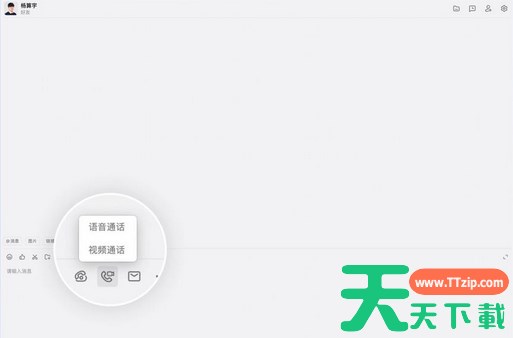
其他教程钉钉怎么开视频会议?-钉钉开视频会议方法 方式1:打开钉钉PC客户端并登录>>单击客户端左侧会议 图标>>发起会议。 方式2:在对话框中发起视频会议:单击输入框上方的电话 图标>>发起视频会议。 以上就是关于钉钉怎么开视频会议的相关内容,希望对您有所帮助! …… 钉钉 钉钉下载 钉钉使用教程 钉钉教程 更新时间:25分钟前 23 0 1个赞
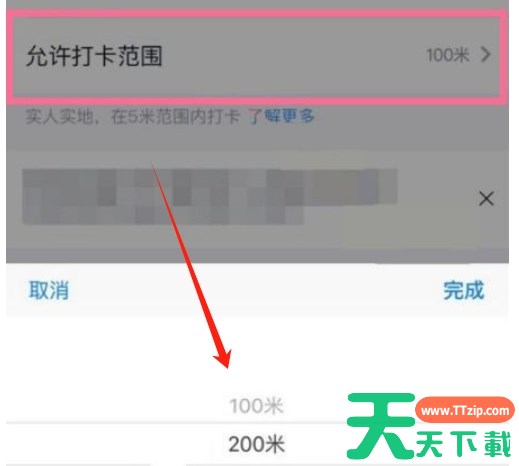
其他教程钉钉怎么更改定位地址打卡?-钉钉更改定位地址打卡方法 第一步 打开钉钉,找到“工作台”,在界面中,找到'考勤打卡"选项 第二步 打开页面后,在右下角的“设置”中,找到“考勤组”,在“考勤组”中打开“打卡方式”方式 第三步 点击开启“地点打卡: 第四步 根据需求添加地点,设置其为允许打卡的范围 第五步 完成以上操作即可成功更改定位地址打卡 以上就是关于钉钉怎么更改定位地址打卡的相关内容,希望对您有所帮助! …… 钉钉 钉钉下载 钉钉使用教程 钉钉教程 更新时间:51分钟前 30 0 7个赞
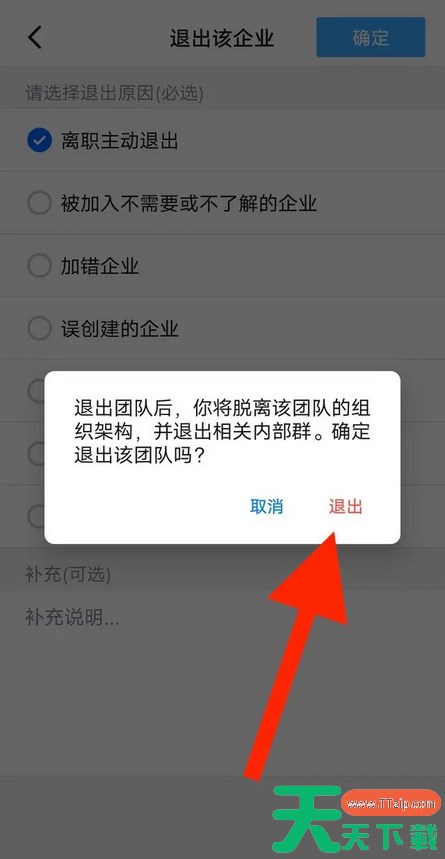
其他教程钉钉怎么退出原来的公司?-钉钉退出原来的公司方法 第一步:进入钉钉软件,点击左上角的头像标志。 第二步:在展开的弹窗处,再次点击弹窗处的头像标志。 第三步:进入我的信息界面,点击企业/团队选项。 第四步:在企业/团队页面,点击下方的退出按钮。 第五步;如果你已经从公司离职可以选择直接退出。如你还未离职,可以选择办理离职后在退出。 第六步:选择退出企业的原因,然后点击退出即可。 以上就是关于钉钉怎…… 钉钉 钉钉下载 钉钉使用教程 钉钉教程 更新时间:8分钟前 24 0 8个赞
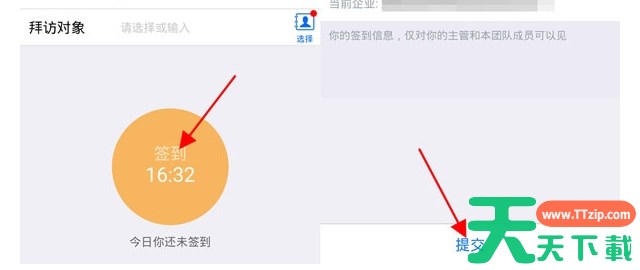
其他教程钉钉如何切换到另一个账号?-钉钉如何远程打卡签到? 钉钉是中国领先的智能移动办公平台,由阿里巴巴集团开发,免费提供给所有企业,用于商务沟通和工作协同。帮助企业降低沟通与管理成本,员工可以随时查阅,操作简单,协作更高效。接下里就让天天绿软Ttzip为大家解答一下钉钉如何切换到另一个账号以及钉钉如何远程打卡签到吧! 一、钉钉如何切换到另一个账号 第一步 用户需打开钉钉界面后,在主界面中,找到并点击头像进入 第…… 使用教程 钉钉 钉钉下载 钉钉使用教程 钉钉教程 更新时间:8分钟前 33 0 1个赞
其他教程钉钉怎么更改定位地址打卡?-钉钉怎么邀请新人进群? 钉钉办公是专为中国企业打造的免费沟通和协同的多端平台,钉钉的功能有很多,有考勤打卡签到、审批、日志、公告、钉盘、钉邮等多种功能,现在无论打工人还是学生党都会使用到它,实现了简单、高效、智能、安全的工作学习方式,今天就让天天绿软Ttzip为大家解答一下钉钉怎么更改定位地址打卡以及钉钉怎么邀请新人进群吧! 一、钉钉怎么更改定位地址打卡 第一步 打开钉钉,找到“…… 使用 钉钉 钉钉下载 钉钉使用教程 钉钉教程 更新时间:27分钟前 28 0 8个赞
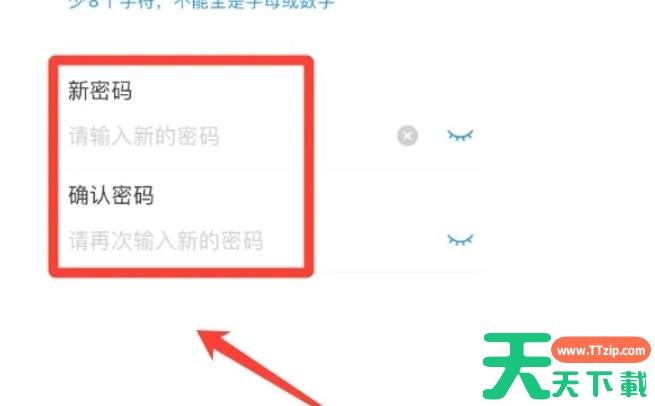
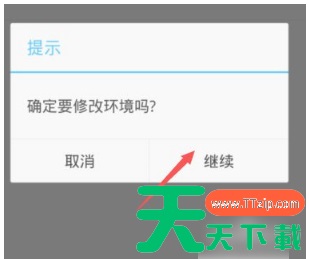
其他教程钉钉怎么修改登录密码?-钉钉修改登录密码方法 钉钉是一款广泛使用的企业级通讯工具,为了保证账户安全,用户需要定期修改登录密码。本文将详细介绍钉钉修改登录密码的方法,帮助用户轻松完成密码修改操作。一、打开钉钉应用,进入“我的”页面 首先手机上打开钉钉应用,进入登录页面。输入账号和密码登陆钉钉账户。登录成功后,点击页面右下角的“我的”选项,进入个人中心页面。 二、选择“设置”选项,进入“账户与安全”页面 …… 钉钉 钉钉下载 钉钉使用教程 钉钉教程 更新时间:31分钟前 24 0 3个赞
其他教程钉钉怎么加入群组?-钉钉加入群组方法 钉钉是一款企业级通讯与协同办公软件,凭借其丰富的功能和便捷的操作体验,已经成为众多企业提高工作效率和团队协作的重要工具。钉钉提供了在线文档编辑和协作功能,员工可以共同编辑文档、分享想法和意见,提高工作效率。接下来就让天天绿软Ttzip为大家解答一下钉钉怎么加入群组的方法吧! 第一步 在钉钉的首页或聊天页面,找到并点击搜索栏。 第二步 在搜索栏中输入您要加入…… 钉钉 钉钉下载 钉钉使用教程 钉钉教程 更新时间:49分钟前 20 0 7个赞
其他教程钉钉怎么用?钉钉怎么录课? 钉钉是由阿里巴巴集团开发的企业通讯和协作平台,它集即时消息、视频会议、项目管理、日程安排等功能于一体,致力于提高团队工作效率。用户可以利用钉钉进行远程办公、在线会议和文件共享等活动。本文将向您介绍钉钉的基础操作指南以及如何使用钉钉录制课程。 如何利用钉钉录制课程? 1.首先,打开电脑上的钉钉应用,并使用您的账户登录。然后,导航到您计划录制课程的群组聊天界面。…… 电脑教程 社交软件 聊天工具 钉钉 钉钉下载 钉钉使用教程 钉钉操作方法 更新时间:15分钟前 221 0 5个赞
其他教程钉钉是什么?钉钉怎么修改昵称? 钉钉,由阿里巴巴集团打造的一款企业通讯和协作平台,融合了即时通讯、视频会议、文件共享等多项功能,致力于提升企业工作的效率。对于钉钉用户而言,个性化设置是优化使用体验的重要环节,其中更改昵称是彰显个人特色的一种方式。本文将简述钉钉的基本功能,并指导您如何更改昵称。 如何更改钉钉昵称? 1.启动手机上的钉钉应用,然后点击界面底部的【我的】选项卡。 2.在个人资…… 电脑教程 社交软件 聊天工具 钉钉 钉钉下载 钉钉使用教程 钉钉操作方法 更新时间:41分钟前 229 0 7个赞
其他教程钉钉怎么用?如何加入钉钉的考勤组? 钉钉,阿里巴巴集团推出的企业级通讯和协作工具,以其全面的办公自动化特性受到企业用户的广泛欢迎。它不仅涵盖了即时通讯、视频会议等基本功能,还整合了考勤打卡、审批流程等企业管理工具。对于新用户而言,掌握钉钉的使用和加入考勤组的方法是迅速融入团队、提升工作效率的关键。 如何加入钉钉考勤组? 1.打开钉钉应用:首先,启动你的钉钉,找到“全员常用”区域,点击进入“考…… 电脑教程 社交软件 聊天工具 钉钉 钉钉下载 钉钉使用教程 钉钉操作方法 更新时间:16分钟前 246 0 10个赞
手机教程钉钉打卡如何改变定位位置 钉钉打卡改变定位位置教程 钉钉是一款非常好用的办公和学习软件。但是钉钉也有一些功能让我们头疼不已,例如钉钉的打卡签到定位功能,精确度非常高。许多人想要知道钉钉打卡定位怎么改变位置信息 钉钉打卡定位怎么改变接下来我将介绍。 *:手机打开钉钉进【工作】点击【考勤打卡】。 第二:按照上下班要求在规定时间点击【打卡】按钮。 第三;进入定位范围点击【正常打开】选项。 第四:下载虚拟位置软…… dingtalk 海外版钉钉dingtalk下载 钉钉app 钉钉上班考勤打卡记录 钉钉上班考勤打卡记录下载安装 钉钉上班考勤打卡记录怎么下载 钉钉下载 钉钉下载app官方免费下载最新版 钉钉下载安装最新版 钉钉下载安装考勤打卡 钉钉下载最新手机版 钉钉打卡 更新时间:33分钟前 142 0 9个赞