今天天天下载为各位朋友带来了雷电模拟器关闭旋转功能教程,想知道怎么做的小伙伴来看看接下来的这篇文章吧,相信一定会帮到你们的。
雷电模拟器怎么关闭旋转功能?雷电模拟器关闭旋转功能教程
1、首先进入雷电模拟器主界面,点击右侧的设置。
2、然后弹出窗口,在这里点击其他设置。
3、最后如图找到自动旋转功能,将这个功能关设置为关闭即可。
以上这篇文章就是雷电模拟器关……
更新时间:33分钟前 146 0
3个赞
使用雷电模拟器的时候,很多小伙伴不知道怎么开启高帧率,下面天天下载就给各位朋友带来雷电模拟器开启高帧率教程,有需要的小伙伴不要错过哦。
雷电模拟器怎么开启高帧率?雷电模拟器开启高帧率教程
1、首先进入雷电模拟器主界面,点击右侧的设置。
2、然后弹出窗口,点击游戏设置的一项。
3、接着找到游戏帧速率一项。
4、最后在这里勾选高帧率即可。
以上这篇文章就是雷电……
更新时间:51分钟前 151 0
6个赞
有的小伙伴会问天天下载雷电模拟器怎么打开迷你模式,下面天天下载就为各位朋友详细的介绍一下,想知道的话就来看看吧,相信一定会帮到你们的。
雷电模拟器怎么打开迷你模式?雷电模拟器打开迷你模式教程
1、首先双击打开电脑上的雷电模拟器。
2、然后点击主界面右上角的迷你模式图标。
3、最后进入雷电模拟器的迷你模式。操作完成。
谢谢各位朋友的观看,更多手机教程请关注天……
更新时间:58分钟前 145 0
9个赞
你们的电脑中是不是也在使用火绒安全软件,那么你们知道火绒安全软件如何修复系统漏洞吗?下文天天下载就带来了火绒安全软件修复系统漏洞的方法,感兴趣的用户快来下文看看吧。
火绒安全软件如何修复系统漏洞?火绒安全软件修复系统漏洞的方法
打开火绒安全软件。
点击【安全工具】。
点击【漏洞修复】。
点击【开始扫描】。
勾选需要修复的选项,然后点击【一键修复】。
注意:建……
更新时间:22分钟前 229 0
10个赞
你们是不是也在使用腾讯QQ?那么你们晓得腾讯QQ怎样新建腾讯文档吗?下文天天下载就带来了腾讯QQ新建腾讯文档的方法,感兴趣的用户快来下文看看吧。
腾讯QQ怎样新建腾讯文档?腾讯QQ新建腾讯文档的方法
打开电脑上安装好的QQ软件
点击主页面左下角的腾讯文档图标
点击新建
选择要新建的文档类型
再选择要新建的文档样式
腾讯文档就新增完成了,制作好表格就可以分享给……
更新时间:44分钟前 201 0
1个赞
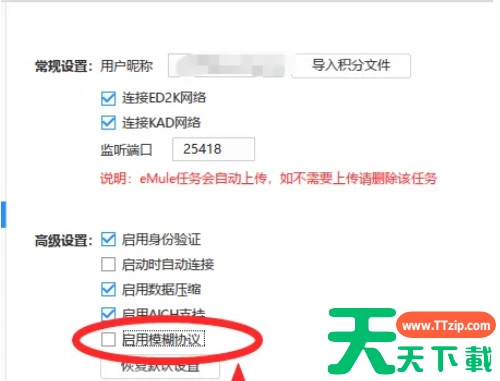
有的小伙伴会问天天下载迅雷极速版怎么关闭模糊协议,下面天天下载就为各位朋友详细的介绍一下,想知道的话就来看看吧,相信一定会帮到你们的。
迅雷极速版怎么关闭模糊协议?迅雷极速版关闭模糊协议教程
第一步,点击打开迅雷极速版后,选择上面的齿轮图标,进入设置页面。
第二步,点击选择高级设置下的eMule设置,进入eMule的相关设置页面。
第三步,点击将高级设置下……
更新时间:50分钟前 142 0
6个赞
今天天天下载为各位朋友带来了迅雷极速版开启空闲下载教程,想知道怎么做的小伙伴来看看接下来的这篇文章吧,相信一定会帮到你们的。
迅雷极速版怎么开启空闲下载?迅雷极速版开启空闲下载教程
1、首先打开迅雷极速版。
2、然后进入到主页后点击右上角的倒三角图标。
3、这时弹出一个小窗口,再点击“系统设置”。
4、接着点击页面中的“下载设置”按钮。
5、再勾选“开启……
更新时间:35分钟前 149 0
3个赞
很多小伙伴在使用迅雷11的时候,想知道怎么进入客服中心,下面天天下载就为各位朋友分享迅雷11进入客服中心教程,感兴趣的小伙伴不要错过哦!
迅雷11怎么进入客服中心?迅雷11进入客服中心教程
1、首先,打开迅雷11。如图:
2、然后,点击左下角的“主菜单”按钮。如图:
3、在弹出框中,点击“更多”。如图:
4、接着,点击客服中心。
5、最后,即可显示出……
更新时间:16分钟前 144 0
2个赞
有的小伙伴会问天天下载迅雷11怎么更换主题,下面天天下载就为各位朋友详细的介绍一下,想知道的话就来看看吧,相信一定会帮到你们的。
迅雷11怎么更换主题?迅雷11更换主题教程
1、首先,打开迅雷11。如图:
2、然后,点击主界面上的皮肤按钮。
3、接着,在弹出框中,点击更换皮肤即可。
4、要更换的皮肤已被选中。
5、最后,进入主界面即可显示该主题已被应用。
……
更新时间:28分钟前 157 0
7个赞
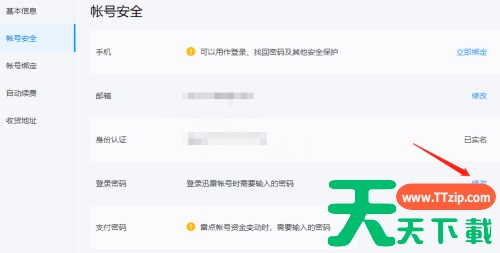
今天天天下载为各位朋友带来了迅雷11修改登录密码教程,想知道怎么做的小伙伴来看看接下来的这篇文章吧,相信一定会帮到你们的。
迅雷11怎么修改登录密码?迅雷11修改登录密码教程
1、首先进入迅雷,点击头像。
2、然后进入个人中心设置,点击编辑个人资料。
3、最后进入编辑资料设置,点击账号安全,然后点击修改即可。
以上这篇文章就是迅雷11修改登录密码教程,更多……
更新时间:39分钟前 151 0
10个赞
使用迅雷11的时候,很多小伙伴不知道怎么限制下载速度,下面天天下载就给各位朋友带来迅雷11限制下载速度教程,有需要的小伙伴不要错过哦。
迅雷11怎么限制下载速度?迅雷11限制下载速度教程
1、首先打开迅雷11。
2、然后单击左下角的【主菜单】按钮。
3、在主菜单中单击【设置中心】。
4、接着找到【限速下载】。
5、勾选【限速下载】,同时单击【修改配置】。
……
更新时间:49分钟前 130 0
3个赞
相信在座的很多用户都在使用adobe reader pro dc软件,不过你们晓得adobe reader pro dc怎样截图吗?接下来,天天下载就为各位带来了adobe reader pro dc截图的具体操作,对此感兴趣的用户快来下文看看吧。
adobe reader pro dc怎样截图?adobe reader pro dc截图的具体操作
点击打开……
更新时间:45分钟前 127 0
10个赞