其他教程Win11错误代码0xc004c003无法激活怎么办? 很多用户在更新升级Windows系统后,发现了很多问题,比如在尝试激活Windows许可证时,Windows11上会出现0xc004c003的错误代码,导致无法成功激活。下面我们就来看看。 如何修复 Windows 11 中的激活错误 0xc004c003? 一、使用命令提示符激活 Windows 11 1、按Windows键并在搜索栏上键入cmd。 …… Win11技巧 Win11教程 Win11错误代码0xc004c003无法激活 电脑教程 更新时间:28分钟前 138 0 1个赞
其他教程老电脑能装Win11吗?老电脑能不能装Win11详细介绍 Win11系统是一个全新的计算机操作系统,第一个Win11预览版已经发布,许多用户也想体验一下,现在很多用户都想要体验一下,而现在很多用户都很想知道自己的旧电脑是不是可以安装,下面就给你们带来一些新的功能,看看这些新功能吧。 老电脑能装Win11吗: 答:老电脑可以安装Win11但是老电脑是无法通过Win11自动安装检测的,所以无法通过系统自己更新。 但…… Win11 Win11技巧 Win11教程 电脑教程 老电脑能装Win11吗 更新时间:29分钟前 117 0 9个赞
其他教程Win11是真的吗?Windows11什么时候正式出? 早在上次的微软的开发者大会中,相关的工作人员就表示将于今年的6月24日正式推出Windows的新版本操作系统。而最近,网络上突然流传起Windows11的内测镜像,那么这镜像到底是不是真的呢?下面天天绿软就为大家详细讲解一下吧! 就目前的爆料来看,Windows团队正在研发的系统代号分别是Sun Valley和Cobalt,猜测其中之一将是Win11真身。 …… Win11 Win11技巧 Win11教程 Windows11 电脑教程 更新时间:9分钟前 125 0 9个赞
其他教程Win11开发人员模式打不开 Win11启用开发人员模式 如果你想从任何来源(而不仅仅是Microsoftstore)安装现代应用程序,你需要使用开发人员模式,但仍有许多用户不知道如何使用Win11开发人员模式。让我们来看看具体的启用教程。注:开发人员模式至少可以在Win11专业版中使用三种方法,而家庭版只能使用两种方法。 一、使用设置启用开发人员模式 1、按Win+I快捷键打开设置应用程序,转到隐私和安全…… Win11开发人员模式打不开 Win11技巧 Win11教程 电脑教程 更新时间:18分钟前 124 0 3个赞
其他教程Windows11中IRQL_NOT_LESS_OR_EQUAL错误如何修复? IRQL_NOT_LESS_OR_EQUAL错误是由内存问题或系统损坏引起的BSOD。因此,应该如何修正这样的错误?以下天天绿软就为大家简单介绍一下! Windows11中的IRQL_NOT_LESS_OR_EQUAL错误修复方法 1、创建可启动媒体并使用它启动 Windows 11 或连续 3 次使用硬关机将操作系统启动到恢复模式。 2、单击疑难解答。…… IRQL_NOT_LESS_OR_EQUAL错误 Win11技巧 Win11教程 Windows11 电脑教程 更新时间:10分钟前 130 0 10个赞
其他教程Win11始终不够好用 教你几招让Win11变得更顺手 Win11在很多地方都做了调整,但由于涉及到诸多旧有习惯,再加上前期Bug的缘故,初上手时让人很不适应。 好在微软的号召力不俗,各种“改装”小工具也是层出不穷。虽然不能解决掉Win11的所有问题,但至少可以让你的Win11用起更顺手! 1、让任务栏显示“右键菜单” 不支持右键,是Win11任务栏中一个最大的“Bug”,日常使用超级不便。 StartAllBa…… Win11始终不够好用 Win11技巧 Win11教程 Windows Windows操作系统 教你几招让Win11变得更顺手 电脑教程 更新时间:10分钟前 175 0 4个赞
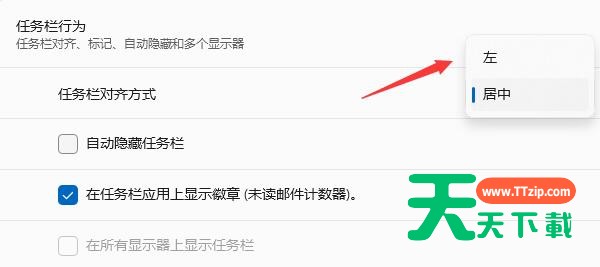
其他教程Win11没有开始按钮怎么办?Win11没有开始按钮解决方法 Win11没有开始按钮怎么办?许多朋友在升级Win11系统之后,发现自己的Win11没有启动按钮。实际上,Win11并没有完全删除开始按钮,而是将其改为Windows按钮图标,我们可以把任务栏从左边和右边移动到win10的操作方式。以下就一起来看具体操作方法吧! Win11没有开始按钮解决方法 1、Win11的开始按钮上没有文字了,使用单独的Windows…… Win11 Win11技巧 Win11教程 Win11没有开始按钮怎么办 电脑教程 更新时间:40分钟前 111 0 10个赞
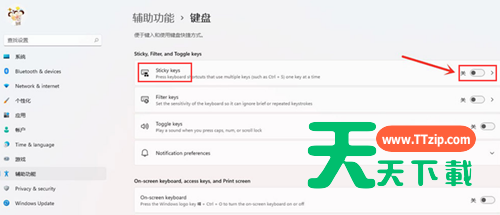
其他教程Win11粘滞键如何取消?Win11粘滞键取消的方法 如今很多小伙伴都在体验Win11系统,也有很多的小伙伴在打字的时候多次按shift键,导致出现粘滞的快捷键,从而影响了工作效率,那么应该怎么取消粘滞键?接下来就一起来看看天天绿软是怎么操作的。 Win11粘滞键取消的方法 1、点击电脑的开始菜单,找到并打开设置选项。 2、在设置页面左侧找到辅助功能,点击键盘栏目选项。 3、找到Sticky keys(粘…… Win11技巧 Win11教程 Win11粘滞键取消的方法 Win11粘滞键如何取消 电脑教程 更新时间:29分钟前 131 0 4个赞
其他教程Win11如何取消账号登录?Win11取消账号登录的方法 Win11系统是微软公司最近推出的一款新的电脑操作系统,很多小伙伴都有过这样的体验,这时候就有一些小伙伴觉得Win11系统应该取消登录吗?接下来就跟天天绿软一起来看看如何操作。 Win11取消账号登录的方法 1、首先我们在主界面下方点击“放大镜”按钮打开搜索,输入“netplwiz” 2、接着选择最匹配的“netplwiz”程序,单击点击就能打开…… Win11取消账号登录的方法 Win11如何取消账号登录 Win11技巧 Win11教程 电脑教程 更新时间:50分钟前 114 0 7个赞
其他教程怎么给电脑升级windows11系统 微软推出Windows11已经有一段时间了,想要体验一下Win11系统。您的硬件要符合要求,其实这个要求并不高,相信绝大多数电脑都是可行的,因为只要是双核64位处理器,4GB+64GB存储,支持DirectX12和WDDM2.0显卡就可以了,另外要注意的是,硬体支持TPM2.0才行,这其实是近两到三年的电脑。 怎么给电脑升级windows11系统? 准备…… Win11技巧 Win11教程 怎么给电脑升级windows11系统 电脑教程 更新时间:41分钟前 108 0 9个赞
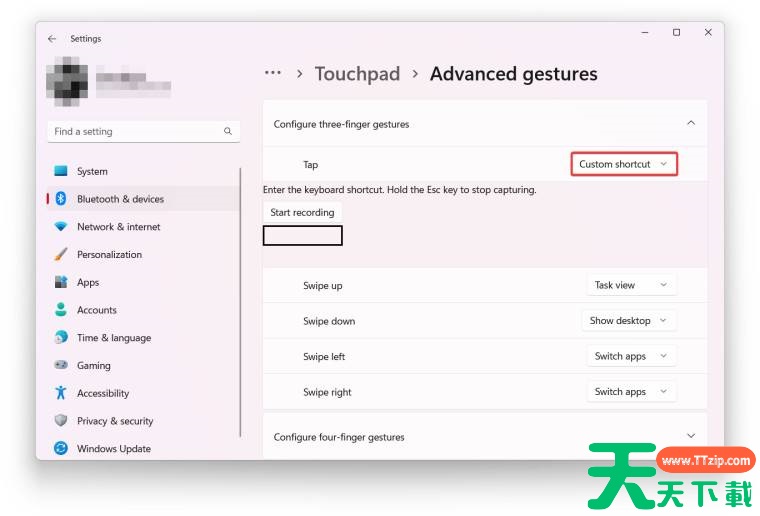
其他教程Win11触摸板手势自定义设置方法 Win11系统支持多点触摸板手势,但需要注意的是,并非所有Windows笔记本电脑都允许使用自定义触摸板手势,只有WindowsPrecision触摸板驱动程序的笔记本电脑支持自定义。让我们来看看Win11触摸板手势的自定义设置方法。 如何在 Win11 中更改触摸板手势? Win11 为带有 Windows Precision 触摸板驱动程序的笔记…… Win11 Win11技巧 Win11教程 Win11触摸板手 电脑教程 自定义触摸板手势 触摸板手势 更新时间:51分钟前 133 0 6个赞
其他教程Win11 Dev渠道可以换成Beta吗?从Dev渠道切换到Beta渠道详细教程 Win11Dev渠道可以换成Beta吗?答案是可以的。切换到Beta通道,让您只收到通过Microsoft测试的Windows预览体验成员。该版本甚至可能收到累积更新,修复开发频道中发现的问题。 从Dev渠道切换到Beta渠道详细教程 首先,点击开始>设置; 或者,您可以右键单击开始并从上下文菜单中选择设置。现在在左窗格中选择Windows Upda…… Dev渠道可以换成Beta Win11 Win11技巧 Win11教程 电脑教程 更新时间:35分钟前 106 0 9个赞