IRQL_NOT_LESS_OR_EQUAL错误是由内存问题或系统损坏引起的BSOD。因此,应该如何修正这样的错误?以下天天绿软就为大家简单介绍一下! 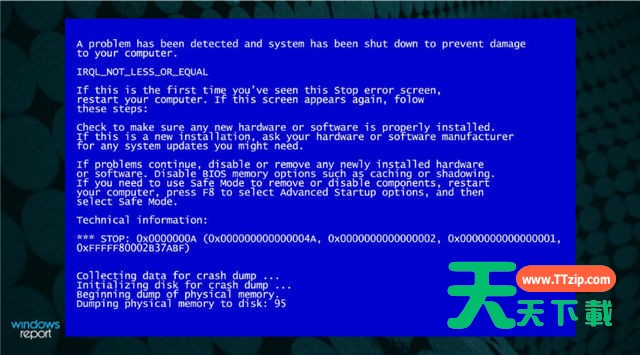 Windows11中的IRQL_NOT_LESS_OR_EQUAL错误修复方法 1、创建可启动媒体并使用它启动 Windows 11 或连续 3 次使用硬关机将操作系统启动到恢复模式。 2、单击疑难解答。
  3、选择高级选项。
  4、现在选择启动修复。
 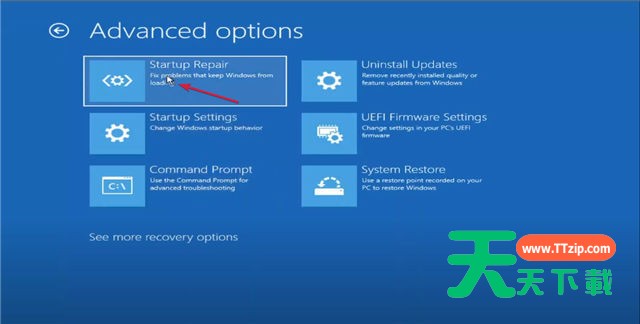 5、如果系统检测到任何问题,它将尝试解决它们。如果没有找到,您将收到“启动修复无法修复您的 PC”的消息。单击高级选项按钮。
 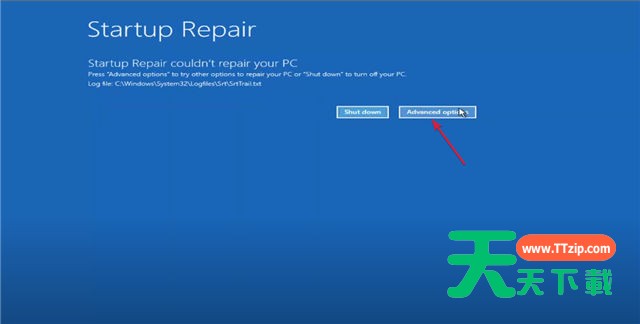 6、这将带您返回主屏幕。再次选择疑难解答,然后高级选项,然后在新窗口中单击启动设置。
  7、现在单击重新启动以安全模式启动 PC 。
  8、如果您怀疑最近的更新导致了此问题,您还可以从上一个菜单中选择“卸载更新”并回滚任何最近的更新。
  9、从同一菜单中,您还可以选择“系统还原”并将系统回滚到以前的还原时间点,此时尚未发生此错误。
  10、PC 在安全模式下重新启动后,查看问题是否仍然存在。如果没有,那基本上意味着第三方导致了这个问题,你需要卸载它。如果是这样,您需要进一步使用下面的解决方案。
@天天绿软

天天绿软 - 分享免费电脑工具_手机APP_Mac软件推荐及热门教程攻略
天天绿软专注于提供高质量免费软件资源下载,涵盖Windows软件、 安卓应用、Mac工具、办公软件及系统优化工具。 我们为用户精选实用、安全、无广告的软件,并提供详细使用教程与评测内容。 每日更新热门软件排行榜、装机必备工具及效率提升软件, 致力于打造一个值得信赖的软件资源平台。





