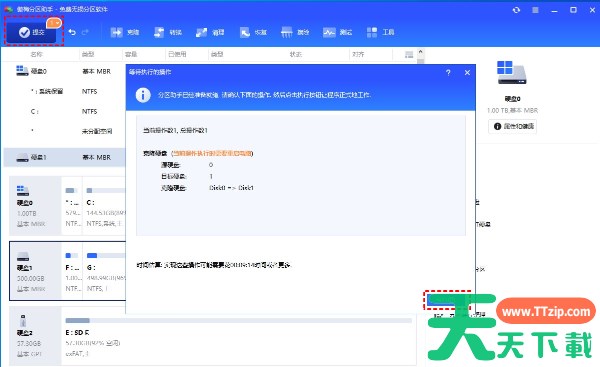
其他教程傲梅分区助手是什么 傲梅分区助手硬盘克隆的操作步骤 1.启动傲梅分区助手并准备克隆: 首先,打开傲梅分区助手软件,在界面上找到并点击“所有工具”选项,接着选择“克隆硬盘”这一实用功能。 2.选择克隆模式: 根据您的具体需求,选择合适的硬盘克隆模式,确保数据能够按照您期望的方式被迁移。 3.指定源硬盘: 在提供的硬盘列表中,找到并选中您想要克隆的硬盘作为源硬盘。之后,点击“下一步”继续操作。 4.设定目标硬盘:…… 傲梅分区助手 傲梅分区助手下载 傲梅分区助手使用教程 傲梅分区助手教程 更新时间:14分钟前 31 0 9个赞
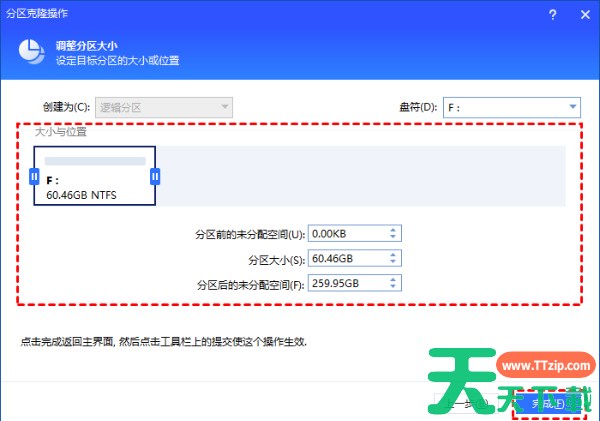
其他教程傲梅分区助手怎么用 傲梅分区助手克隆分区操作步骤 1.启动傲梅分区助手并选择克隆功能:打开傲梅分区助手后,点击主界面的“所有工具”选项,并从中选择“克隆分区”这一功能。 2.选择合适的克隆方式:根据您的具体需求,从提供的选项中挑选最适合您的克隆方式。 3.指定源分区:在分区列表中,仔细挑选您希望进行克隆的源分区,并在选定后点击“下一步”继续。 4.设置目标分区:在列表中选择一个合适的分区作为目标,该分区将接…… 傲梅分区助手 傲梅分区助手下载 傲梅分区助手使用教程 傲梅分区助手教程 更新时间:29分钟前 22 0 2个赞
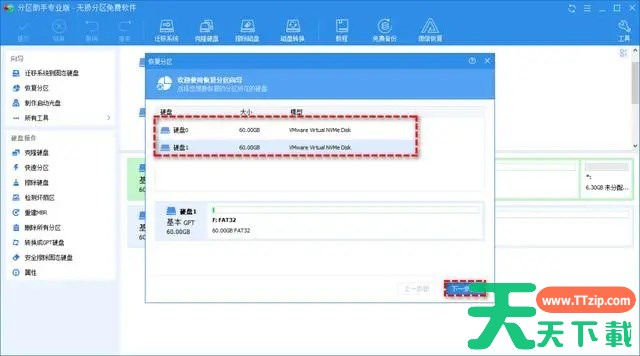
其他教程傲梅分区助手怎么用?-傲梅分区助手恢复硬盘丢失的分区 1.在软件界面的左侧看到一个“恢复分区”的选项,点击进入。 2.在弹出的对话框中,您会看到系统中所有的硬盘设备;请根据您的需求,选择您希望恢复分区所在的硬盘,并点击“下一步”继续。 3. 选择硬盘后,您将看到两种搜索方式: 快速搜索:快速查找丢失分区 完全搜索:详尽扫描,寻找丢失分区 以上就是怎么用傲梅分区助手恢复硬盘丢失的分区的详细内容,希望对您有…… 傲梅分区 傲梅分区助手 傲梅分区助手下载 傲梅分区助手使用教程 傲梅分区助手教程 傲梅分区教程 更新时间:44分钟前 22 0 4个赞
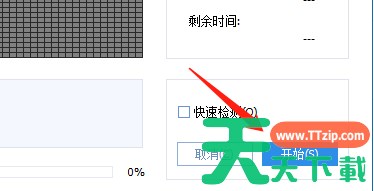
其他教程分区助手如何检测坏分区-分区助手检测坏分区的方法 分区助手是一款帮助用户管理硬盘分区的实用工具。在使用过程中,有时会遇到硬盘坏分区的情况,这可能导致数据丢失或系统运行不稳定。因此,了解如何检测坏分区至关重要。本文将介绍分区助手如何检测坏分区的方法,帮助用户及时发现并解决这一问题。首先打开分区助手专业版后,点击检查分区。 然后在检查分区的菜单中,选择检测分区是否有坏扇区。 最后选择检测分区是否有坏扇区选项…… 傲梅分区助手 傲梅分区助手下载 傲梅分区助手使用教程 傲梅分区助手教程 分区助手 分区助手教程 更新时间:3分钟前 28 0 3个赞
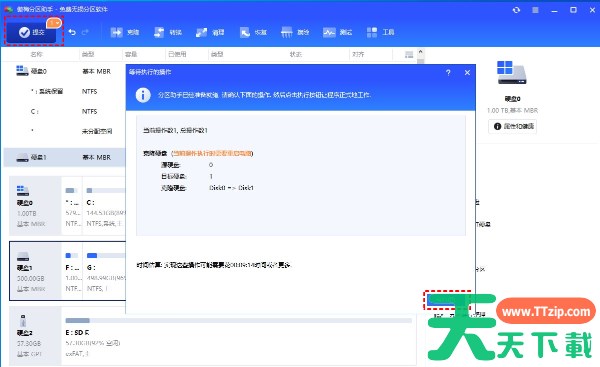
其他教程傲梅分区助手怎么进行硬盘克隆?-傲梅分区助手硬盘克隆的操作步骤 傲梅分区助手应运而生,为您提供全面的解决方案!这款专业工具可轻松处理分区大小调整、创建新分区和分区合并等任务。傲梅分区助手拥有强大的稳定性,适用于各种操作系统,为您提供无忧无虑的硬盘分区管理体验。天天绿软Ttzip在此强烈推荐您深入了解这篇文章,探索傲梅分区助手的更多神奇之处,轻松解决您的磁盘分区难题。1.启动傲梅分区助手并准备克隆: 首先,打开傲梅分区助手…… 傲梅分区助手 傲梅分区助手下载 傲梅分区助手使用教程 傲梅分区助手教程 更新时间:27分钟前 20 0 3个赞
其他教程傲梅分区助手怎么用?如何用傲梅分区助手恢复硬盘丢失的分区? 傲梅分区助手是一款功能强大的磁盘分区管理工具。傲梅分区助手提供了多项实用的功能,如轻松调整分区大小、安全迁移系统至新硬盘、合并多个分区以优化存储空间,以及灵活调整分区属性等。傲梅分区助手在执行这些操作时,均采用了完全无损的技术,用户可以放心使用,无需担心对系统造成任何损害。 如何用傲梅分区助手恢复硬盘丢失的分区? 1.在软件界面的左侧看到一个“恢复分区”的选…… 傲梅分区助手 傲梅分区助手下载 傲梅分区助手使用教程 傲梅分区助手恢复硬盘 傲梅分区助手操作方法 分区工具 电脑教程 磁盘分区管理软件 更新时间:18分钟前 195 0 5个赞
其他教程傲梅分区助手好用吗?傲梅分区助手怎样扩展c盘? 傲梅分区助手是一款功能强大的磁盘管理工具。傲梅分区助手支持无损分区调整、数据迁移、分区合并与拆分等高级操作,确保数据安全。傲梅分区助手界面简洁直观,操作便捷,是电脑用户优化磁盘布局、提升系统性能的得力助手。 傲梅分区助手如何扩展c盘? 1.增加C盘空间:当您希望为C盘腾出更多空间时,可以从其他分区中调配。首先,在分区列表或图表中,找到拥有空闲空间的分区,右键…… 傲梅分区助手 傲梅分区助手下载 傲梅分区助手使用教程 傲梅分区助手扩展c盘 傲梅分区助手操作方法 分区工具 电脑教程 磁盘分区管理软件 更新时间:3分钟前 192 0 7个赞
其他教程傲梅分区助手是什么?傲梅分区助手硬盘克隆的操作步骤 傲梅分区助手专注于解决磁盘分区问题,提供多种高效解决方案。无论是调整分区大小、创建新分区还是合并分区,傲梅分区助手都能轻松实现。傲梅分区助手稳定可靠,支持多种操作系统,是硬盘分区管理的优选工具。 傲梅分区助手硬盘克隆的操作步骤: 1.启动傲梅分区助手并准备克隆: 首先,打开傲梅分区助手软件,在界面上找到并点击“所有工具”选项,接着选择“克隆硬盘”这一实用功能…… 傲梅分区助手 傲梅分区助手下载 傲梅分区助手使用教程 傲梅分区助手操作方法 傲梅分区助手硬盘克隆 分区工具 电脑教程 磁盘分区管理软件 更新时间:18分钟前 169 0 5个赞
其他教程傲梅分区助手怎么用?傲梅分区助手克隆分区操作步骤 傲梅分区助手以其用户友好的界面和强大的功能赢得了广泛好评。傲梅分区助手操作简便,即使是对电脑不太熟悉的用户也能轻松上手。无论是专业用户还是普通用户,都能通过傲梅分区助手轻松管理硬盘分区。 傲梅分区助手克隆分区操作步骤: 1.启动傲梅分区助手并选择克隆功能: 打开傲梅分区助手后,点击主界面的“所有工具”选项,并从中选择“克隆分区”这一功能。 2.选择合适的克隆…… 傲梅分区助手 傲梅分区助手下载 傲梅分区助手使用教程 傲梅分区助手克隆分区 傲梅分区助手操作方法 分区工具 电脑教程 磁盘分区管理软件 更新时间:10分钟前 227 0 9个赞