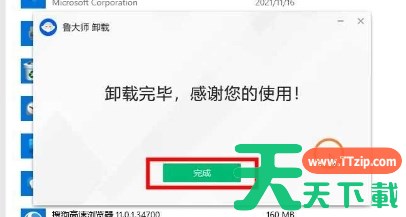
其他教程鲁大师怎么卸载干净-鲁大师卸载干净的方法 鲁大师是一款集硬件检测、系统优化、清理和防护于一体的系统工具软件。鲁大师还提供硬件性能测试功能,可以对电脑的处理器、显卡、内存等性能进行评分和比较,让用户更加直观地了解电脑的性能水平。鲁大师具有一键优化功能,可以自动调整系统设置,优化电脑性能。同时,它还可以清理系统垃圾文件、注册表冗余项等,释放硬盘空间,提高系统运行速度。接下来就让天天绿软Ttzip为大家解…… 系统测试 鲁大师 鲁大师下载 鲁大师使用教程 鲁大师教程 更新时间:55分钟前 23 0 8个赞
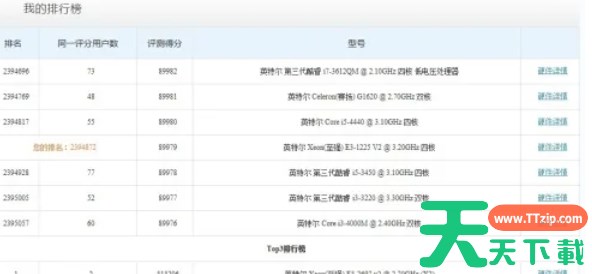
其他教程鲁大师怎么跑总分-鲁大师跑总分的方法 鲁大师是一款在国内广泛使用的系统工具软件,主要为用户提供硬件信息查询、硬件性能测试、系统优化、驱动更新、温度监控等功能。鲁大师可以显示计算机的详细硬件配置,包括处理器、主板、内存、显卡、硬盘、显示器等设备的型号、制造商、工作频率等详细信息。对计算机的各个硬件进行性能测试,包括处理器、显卡、内存、磁盘等,并给出相应的性能评分,帮助用户了解自己的电脑性能水平。接…… 系统测试 鲁大师 鲁大师下载 鲁大师使用教程 鲁大师教程 更新时间:13分钟前 35 0 8个赞
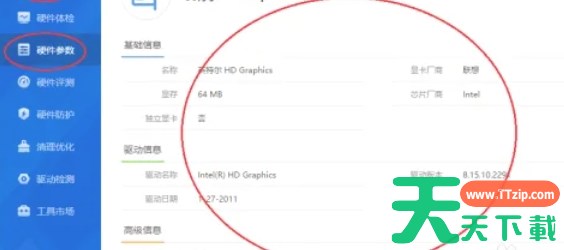
其他教程鲁大师怎么测试显卡-鲁大师测试显卡的方法 鲁大师是一款功能强大且免费的硬件检测和优化工具。能够全面检测电脑硬件的配置信息,包括处理器、主板、内存、显卡、硬盘等,提供详细的规格参数和中文厂商信息。鲁大师能够自动识别硬件型号,并提供最适合的驱动程序下载和更新,帮助用户解决因驱动问题导致的硬件故障。用户可以通过鲁大师轻松管理自己的驱动程序,确保硬件设备的正常运行。接下来就让天天绿软Ttzip为大家解答一下…… 系统测试 鲁大师 鲁大师下载 鲁大师使用教程 鲁大师教程 更新时间:4分钟前 29 0 7个赞
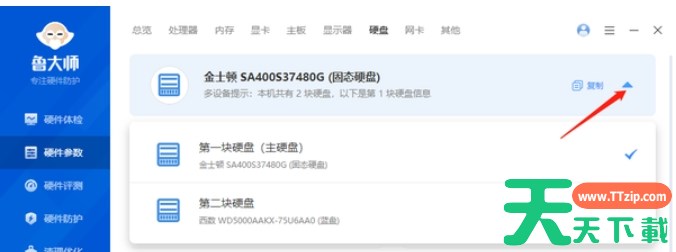
其他教程鲁大师怎么看硬盘使用时长-鲁大师看硬盘使用时长的方法 鲁大师是一款非常受欢迎的电脑硬件检测和优化工具。具有实时监测功能,可以实时监控电脑的硬件状态,如温度、电压、风扇转速等,帮助用户及时发现潜在的硬件问题。通过实时监测和数据分析,鲁大师可以预测并防止硬件故障的发生,从而延长电脑的使用寿命。鲁大师还提供了系统优化功能,可以一键清理系统垃圾、优化内存和CPU使用,提升电脑的运行速度和稳定性。接下来就让天天绿软Ttz…… 系统测试 鲁大师 鲁大师下载 鲁大师使用教程 鲁大师教程 更新时间:16分钟前 26 0 4个赞
其他教程鲁大师怎么看电脑使用时间-鲁大师看电脑使用时间的方法 鲁大师是一款在国内非常知名的系统工具软件,它提供了丰富的功能来帮助用户管理和优化电脑。鲁大师可以全面检测电脑硬件的配置信息,包括处理器、主板、内存、显卡、硬盘等,并显示详细的规格参数。鲁大师拥有庞大的硬件数据库,通过比对硬件信息,可以辨别电脑硬件的真伪,防止用户购买到假冒伪劣产品。接下来就让天天绿软Ttzip为大家解答一下鲁大师怎么看电脑使用时间以及鲁大师看…… 系统测试 鲁大师 鲁大师下载 鲁大师使用教程 鲁大师教程 更新时间:20分钟前 33 0 3个赞
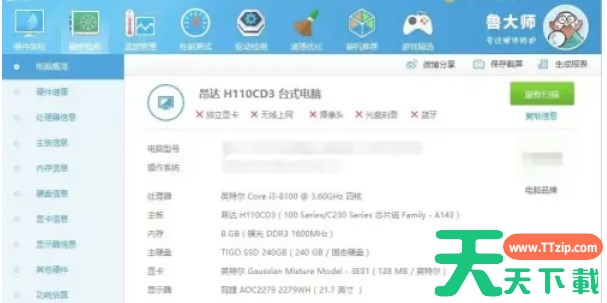
其他教程鲁大师怎么看电脑配置-鲁大师看电脑配置的方法 鲁大师是一款系统工具软件,主要功能包括硬件检测、系统优化、电脑安全防护以及驱动安装等。鲁大师可以全面检测并展示电脑的硬件配置信息,包括处理器、主板、内存、显卡、硬盘等硬件的详细信息。这些信息对于用户了解自己电脑的性能和配置非常有帮助。拥有庞大的硬件数据库,可以通过比对硬件信息,轻松辨别硬件的真伪,帮助用户避免购买到假冒伪劣的硬件产品。接下来就让天天绿软Ttz…… 系统测试 鲁大师 鲁大师下载 鲁大师使用教程 鲁大师教程 更新时间:18分钟前 22 0 5个赞
其他教程鲁大师怎么进行网络测速-鲁大师进行网络测速的方法 鲁大师是一款功能强大的个人硬件检测工具,不仅可以帮助用户快速了解硬件信息,还提供了优化、加速和硬件体检等多种实用功能,让用户能够更好地维护和管理自己的设备。可以全面检测计算机硬件的健康状况。它会对电脑的处理器、内存、硬盘、显卡等关键部件进行详细的检测,并给出相应的评分和报告。通过定期使用硬件体检功能,用户可以及时发现硬件存在的潜在问题,提前采取措施进行修复或…… 系统测试 鲁大师 鲁大师下载 鲁大师使用教程 鲁大师教程 更新时间:4分钟前 32 0 9个赞
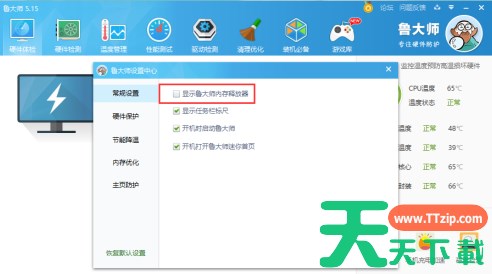
其他教程鲁大师怎么取消显示内存释放器-鲁大师内存释放怎么取消 鲁大师是一款专注硬件防护和保护电脑安全的软件,能轻松辨别电脑硬件真伪,保护电脑稳定运行,清查电脑病毒隐患,优化清理系统,提升电脑运行速度。鲁大师怎么取消显示内存释放器呢?一起来看看吧! 1、打开鲁大师软件,点击右上角的“菜单”按钮图标。 2、点击后在弹出的选项框中,选择“设置”选项 3、点击设置选项后,这个时候会打开“设置中心”对话框。 4、在设置中心…… 鲁大师 鲁大师下载 鲁大师使用教程 鲁大师内存释放怎么取消 鲁大师怎么取消显示内存释放器 鲁大师教程 更新时间:45分钟前 24 0 6个赞
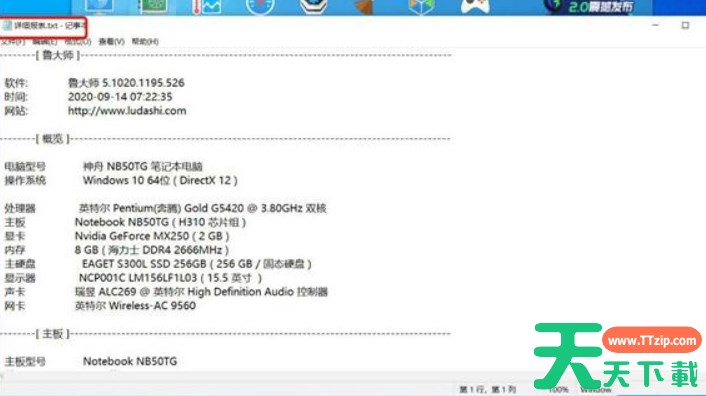
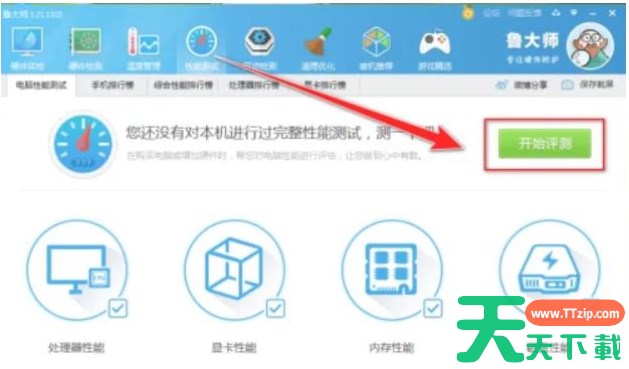
其他教程鲁大师怎么进行性能测试?-怎么使用鲁大师查看电脑配置? 鲁大师怎么进行性能测试? 1、我们先把鲁大师这款软件打开,并且在鲁大师窗口中,点击【性能测试】。 2、在“性能测试”页面中,点击【电脑性能测试】。 3、在“电脑性能测试”页面中,选择自己想要测试的项目。 4、点击【开始评测】按钮,接下来便耐心等待结果吧! 怎么使用鲁大师查看电脑配置? 1、打开鲁大师,点击“硬件测试”; 2、点击右上角的“生成报…… 鲁大师 鲁大师下载 鲁大师使用教程 鲁大师教程 更新时间:4分钟前 23 0 1个赞
其他教程鲁大师怎么进行性能测试?-鲁大师性能测试教程 现在大家都很关心自己的电脑性能,那么怎么才能知道自己电脑的性能好不好呢,感兴趣的小伙伴就请接着往下看吧! 1、我们先把鲁大师这款软件打开,并且在鲁大师窗口中,点击【性能测试】。 2、在“性能测试”页面中,点击【电脑性能测试】。 3、在“电脑性能测试”页面中,选择自己想要测试的项目。 4、点击【开始评测】按钮,接下来便耐心等待结果吧! 以上就是关于鲁大师…… 鲁大师 鲁大师下载 鲁大师使用教程 鲁大师教程 更新时间:36分钟前 24 0 1个赞
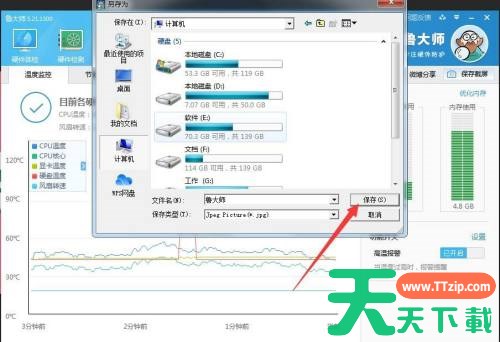
其他教程鲁大师如何保存截屏?-鲁大师保存截屏的方法 在使用鲁大师进行截屏时,保存截图是非常重要的一步。简单的按键操作就可以轻松完成保存截图的过程,确保您能随时记录屏幕上的重要信息或精彩瞬间。接下来我们将详细介绍鲁大师保存截屏的步骤,让您轻松掌握这一技巧。 第一步:打开鲁大师,点击温度管理。 第二步:点击保存截屏幕。 第三步:选择保存的地址和命名。 第四步:点击保存即可。 以上就是鲁大师保存截屏的方法的…… 鲁大师 鲁大师下载 鲁大师使用教程 鲁大师教程 更新时间:9分钟前 24 0 4个赞
其他教程鲁大师怎么关闭开机启动鲁大师-鲁大师关闭开机启动鲁大师的方法 在电脑开机时,鲁大师可能会自动启动,影响系统启动速度。关闭鲁大师开机启动的方法很简单,只需进入鲁大师设置界面,找到“设置”选项,然后选择“常规设置”中的“开机启动”选项,将其关闭即可。这样就可以有效提升系统启动速度,让电脑更加流畅运行。首先,打开鲁大师 …… 鲁大师 鲁大师下载 鲁大师使用教程 鲁大师教程 更新时间:46分钟前 33 0 8个赞