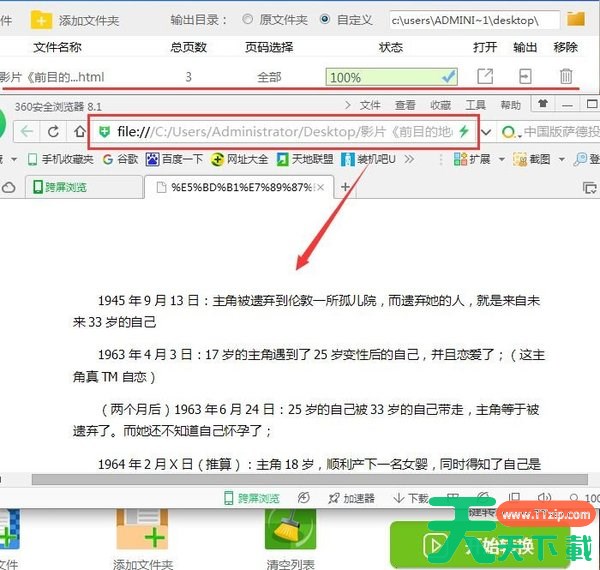
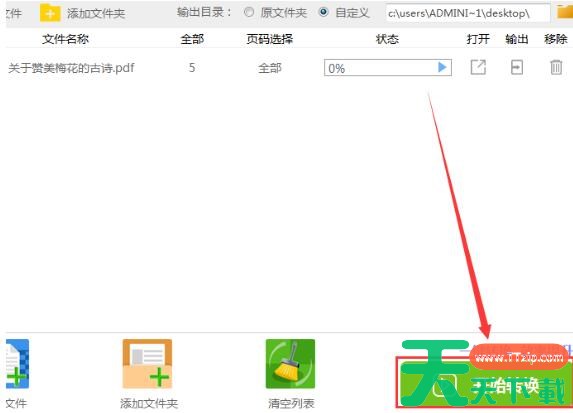
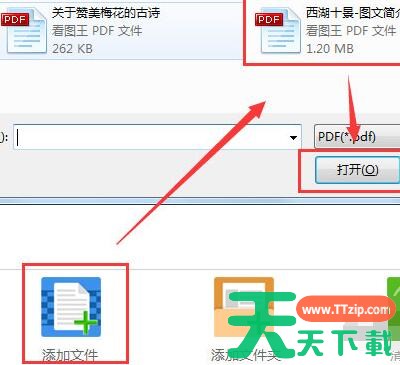
其他教程Word如何转换为HTML-Word转HTML具体操作步骤 不会写代码又需要HTML文件怎么办呢?会编辑Word文档就可以,因为Word文档能直接转换为HTML文件,当然还是需要借助转换工具,PDF转换器就可以实现Word转HTML。下面就给大家详细介绍下如何用迅捷PDF转换器实现Word转HTML,一起来看看吧! 1、双击打开迅捷PDF转换器,在主页的左侧选择转换格式,展开【PDF转换成其他文件】选项,然后选择【文…… Word如何转换为HTML Word转HTML具体操作步骤 迅捷PDF转换器 迅捷pdf转换器下载 迅捷pdf转换器使用教程 迅捷PDF转换器教程 更新时间:38分钟前 29 0 3个赞
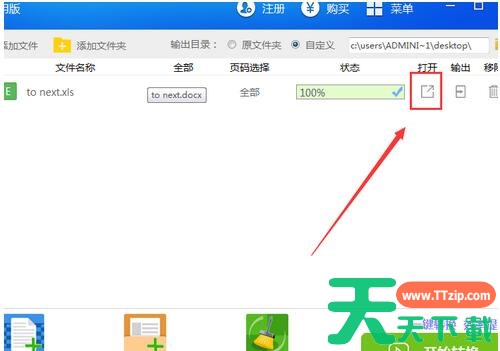
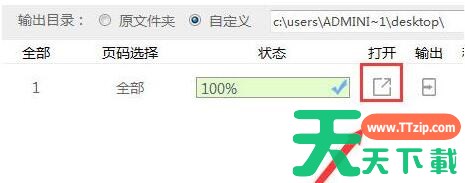
其他教程迅捷PDF转换器怎么将Word文件转为Excel表格?-迅捷PDF转换器将Word文件转为Excel表格的详细步骤 1、运行迅捷PDF转换器,点击软件界面左侧的【文件转Excel】选项,进行Word文件转Excel表格操作。 2、接下来需要点击【添加文件】按钮,将需要进行转换的Word文件添加到软件的界面当中。 3、之后点击【开始转换】按钮,软件就会自动的将添加的Word文件转换成Excel表格。 4、等待文件转换完成,若伙伴想对转换后的Excel表格进行查看,那么可以点…… 迅捷PDF转换器 迅捷pdf转换器下载 迅捷pdf转换器使用教程 迅捷PDF转换器教程 更新时间:10分钟前 20 0 6个赞
其他教程迅捷PDF转换器怎么进行分割PDF文档页面?-迅捷PDF转换器进行分割PDF文档页面的具体操作讲述 1、运行迅捷PDF转换器,点击软件左侧【PDF的其他操作】选项,接着点击里面的【PDF分割】功能,进行接下来的PDF文件分割操作。 2、点击【添加文件】按钮,将需要进行进行分割处理的PDF文档添加到软件界面当中。 3、文档添加完毕后,可以点击右上角的文件夹图标,对分割的PDF文档存储位置进行修改。 4、最后点击【开始转换】按钮,软件就会将PDF文档分割成多个…… 迅捷PDF转换器 迅捷pdf转换器下载 迅捷pdf转换器使用教程 迅捷PDF转换器教程 更新时间:34分钟前 21 0 4个赞
其他教程迅捷PDF转换器怎么为加密PDF文件解除密码?-迅捷PDF转换器为加密PDF文件解除密码的详细方法 1、运行迅捷PDF转换器,打开之后,点击软件左侧的【PDF的其他操作】选项,然后选中里面的【PDF解除密码】选项。 2、之后再点击【添加文件】选项,将需要解除密码的PDF文件添加到软件界面当中。 3、最后点击【开始转换】按钮,即可将PDF文件的密码解除。 以上就是迅捷PDF转换器为加密PDF文件解除密码的详细方法的详细内容,希望对您有所帮助。 …… 迅捷PDF转换器 迅捷pdf转换器下载 迅捷pdf转换器使用教程 迅捷PDF转换器教程 更新时间:53分钟前 35 0 2个赞
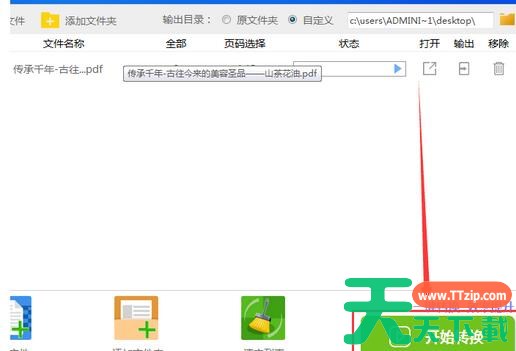
其他教程迅捷PDF转换器怎么将PDF文件转为PPT幻灯片?-迅捷PDF转换器将PDF文件转为PPT幻灯片的详细教程 1、打开迅捷PDF转换器,点击界面左侧的【PDF转换成其他文件】选项,因为需将PDF文件转换成PPT幻灯片,所以选择里面的【文件转PPT】功能进行转换。 2、若想修改文件的存储位置,那么可以点击软件右上角的文件夹图标,对文件的存储位置进行修改。 3、点击【添加文件】按钮,打开需要添加的PDF文件。 4、将PDF文件添加到软件界面当中之后,点击【开始转换】按钮…… 迅捷PDF转换器 迅捷pdf转换器下载 迅捷pdf转换器使用教程 迅捷PDF转换器教程 更新时间:32分钟前 24 0 1个赞
其他教程迅捷PDF转换器怎么把EPUB转为PDF格式?-迅捷PDF转换器把EPUB转为PDF格式的操作教程 运行迅捷PDF转换器,软件界面打开后,需要点击软件左侧的【电子书格式转换】选项,接着选择里面的【转换成PDF】功能,进行电子书EPUB转换成PDF文件操作。 点击【添加文件】按钮,将下载的电子书EPUB添加到软件界面当中。 将电子书EPUB添加到软件界面当中后,点击【开始转换】按钮,软件就会将添加的电子书EPUB转换成PDF文件。 等待文件转换完成,如果用户…… 迅捷PDF转换器 迅捷pdf转换器下载 迅捷pdf转换器使用教程 迅捷PDF转换器教程 更新时间:29分钟前 27 0 1个赞
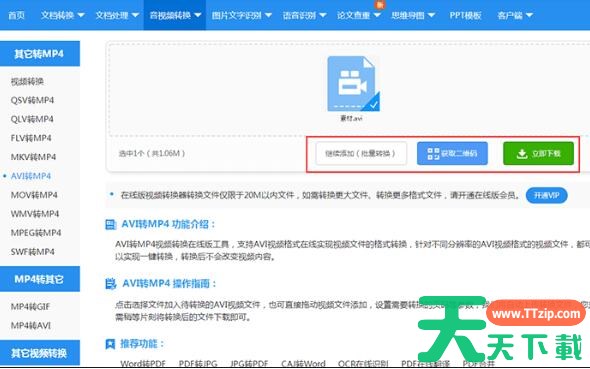
其他教程迅捷PDF转换器怎么把AVI视频文件转为MP4格式?-迅捷PDF转换器把AVI视频文件转为MP4格式教程 1、搜索进入迅捷PDF在线转换器平台,在首页点击【音视频转换】——【AVI转MP4】,进入操作界面。 2、添加AVI文件,添加完成,网站会自动转换;点击【继续添加】,可以添加多个AVI文件,进行批量转换,点击【立即下载】,可以保存转换之后的MP4文件。 以上就是迅捷PDF转换器把AVI视频文件转为MP4格式的图文步骤的详细内容,希望对您有所帮助。 …… 迅捷PDF转换器 迅捷pdf转换器下载 迅捷pdf转换器使用教程 迅捷PDF转换器教程 更新时间:31分钟前 35 0 2个赞