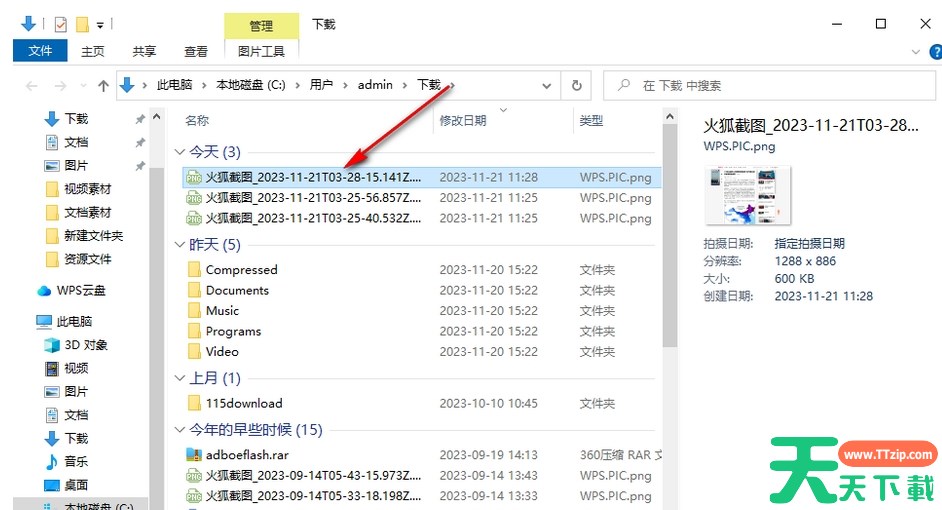
其他教程firefox怎么截图整个网页?-firefox截图整个网页教程 1.首先,我们需要将火狐浏览器双击打开,进入到页面之后,找到自己想要进行截图的网页打开。 2.这时,我们在右上角的位置找到【裁剪】图标,将该图标进行点击。 3.随后即可弹出几个选项,这里我们直接选择【截取整个网页】选项进行截图。 4.截取之后,页面上方就会出现一个工具栏,你可以在该工具栏中点击保存按钮,将当前截取的图片进行保存到电脑中。 5.保存好之…… Firefox Firefox下载 Firefox使用教程 firefox教程 更新时间:55分钟前 33 0 4个赞
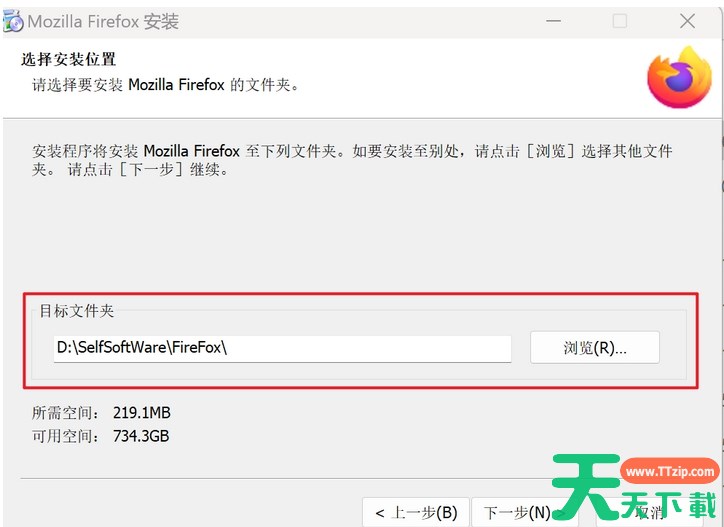
其他教程firefox怎么安装到d盘?-firefox安装到d盘教程 1、下载火狐浏览器安装包。 2、双击打开安装包之后,选择自定义安装到D盘就可以了。 以上就是关于Firefox怎么安装到d盘的相关内容,希望对您有所帮助! …… Firefox Firefox下载 Firefox使用教程 firefox教程 更新时间:31分钟前 30 0 8个赞
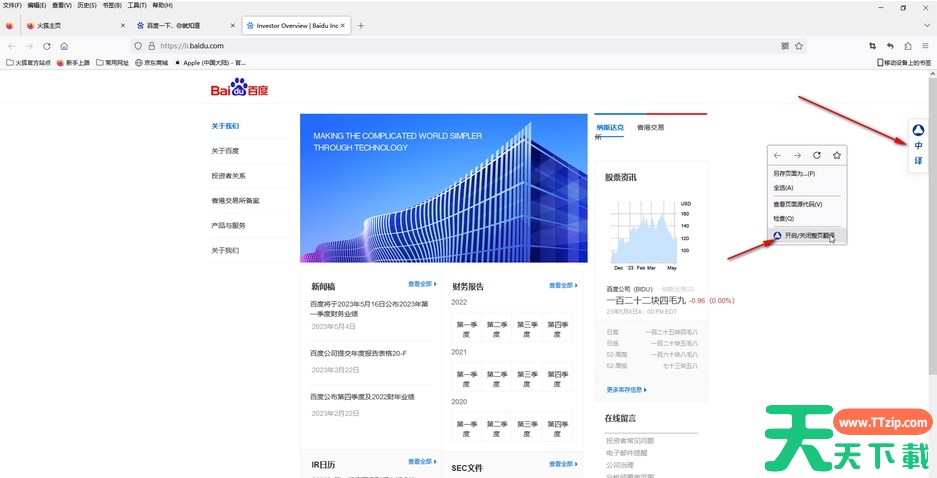
其他教程firefox怎么翻译英文网页?-firefox翻译英文网页教程 第一步:双击打卡火狐浏览器,在界面右上方点击如图所示的三条横线图标,在展开的子选项中点击“设置”; 第二步:在设置页面左侧单击“扩展和主题”; 第三步:然后点击“插件”,在输入框中输入关键帧“翻译”并按enter键; 第四步:出现各种翻译插件,点击选择一个喜欢的,进入详情页面后点击添加到Firefox; 第五步:添加后刷新网页,打开一个英文网页,比如…… Firefox Firefox下载 Firefox使用教程 firefox教程 更新时间:54分钟前 31 0 2个赞
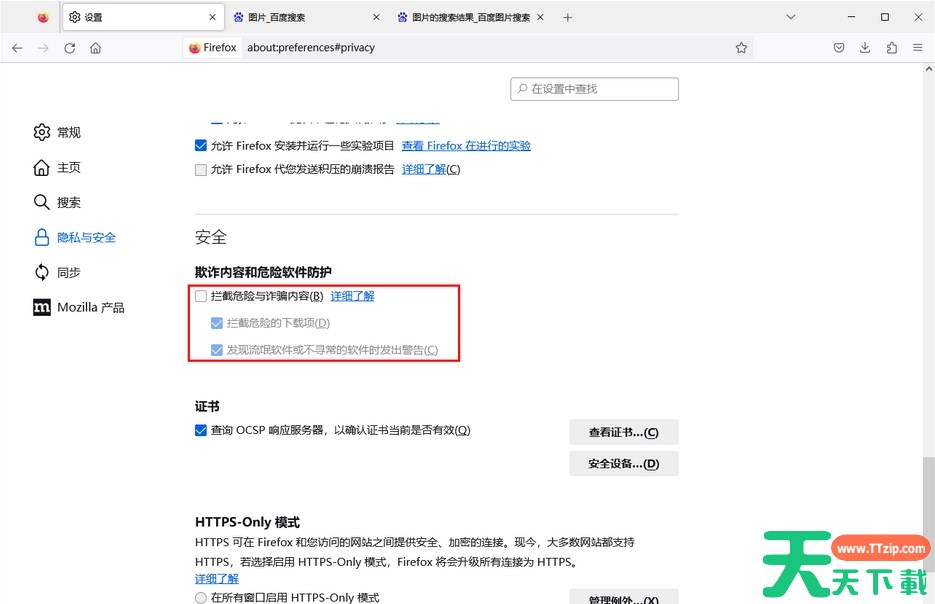
其他教程firefox怎么取消网站拦截?-firefox取消网站拦截教程 1.将电脑桌面上的火狐浏览器双击打开,在页面上将鼠标移动到右侧上方【三】的图标位置点击打开。 2.那么包含在该图标中的相关功能就会全部显示出来,只需要将其中的【设置】选项点击进入就好了。 3.进入之后,在页面中将左侧的【隐私与安全】这个选项进行点击。 4.这时你可看到在该页面存在很多有用的设置功能,你可以在右侧的页面进行滚动鼠标,找到【安全】相关选项,如图所…… Firefox Firefox下载 Firefox使用教程 firefox教程 更新时间:46分钟前 25 0 9个赞
其他教程firefox怎么调中文?-firefox调中文教程 第一步:点击打开Firefox进入首页; 第二步:在界面右侧点击如图所示的三条横线图标,在展开的选项中点击“settings”(设置),有的小伙伴的版本是“options”(选项); 第三步:在新页面左侧点击切换到“general”(常规),然后往下滑动找到“language”(语言)栏,点击如图所示的语言处的下拉箭头; 第四步:在展开的选项中点击选择…… Firefox Firefox下载 Firefox使用教程 firefox教程 更新时间:10分钟前 20 0 9个赞
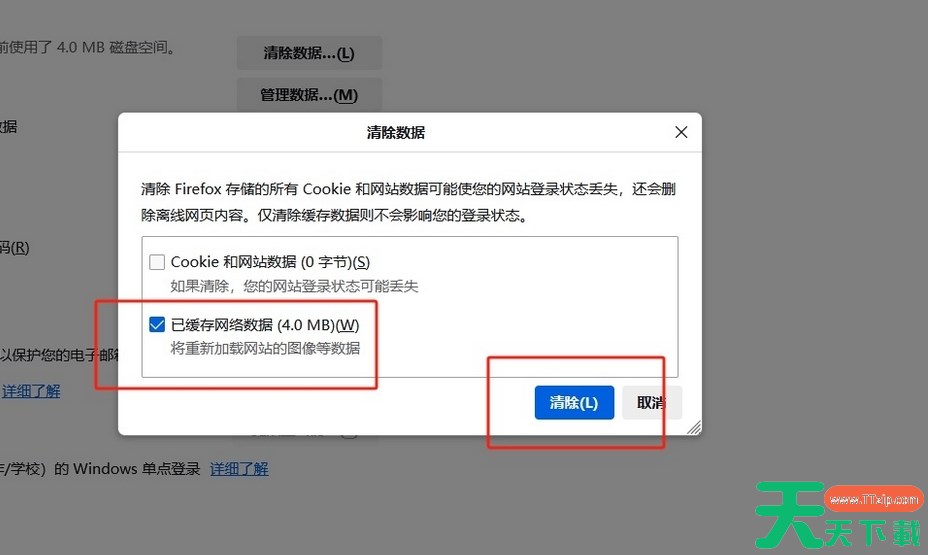
其他教程firefox怎么清理缓存?-firefox清理缓存教程 1.用户在电脑上打开火狐浏览器软件,并来到主页上点击右上角的三横图标 2.在弹出来的下拉选项卡中,用户选择其中的设置选项 3.进入到设置窗口中,用户将左侧的选项卡切换到隐私与安全选项卡上 4.这时会显示出相关的功能选项,用户在网络和cookie数据板块中按下清除数据按钮 5.进入到清除数据窗口中,用户勾选已缓存网络数据选项并按下清除按钮就可以了 以…… Firefox Firefox下载 Firefox使用教程 firefox教程 更新时间:46分钟前 30 0 10个赞